Detectar errores en un disco duro es fundamental para garantizar la integridad de los datos y el correcto funcionamiento del equipo. Aunque existen múltiples programas especializados para este fin, es posible identificar problemas comunes sin necesidad de software adicional.
Este artículo ofrece una guía práctica para reconocer señales de fallo en un disco duro mediante métodos sencillos y accesibles para cualquier usuario. Así, se podrá actuar a tiempo y evitar pérdidas irreparables de información.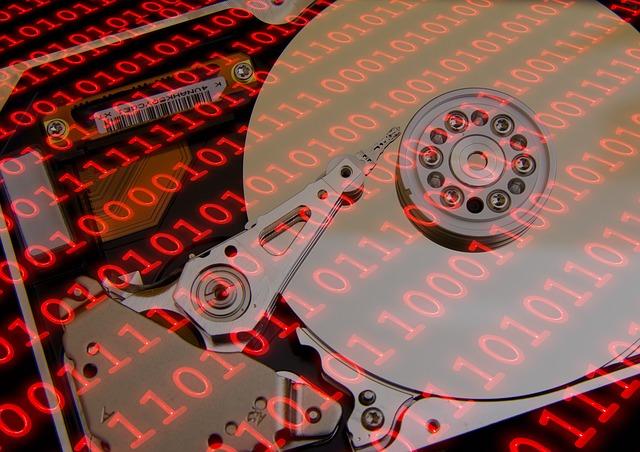
Tabla de contenidos
- Cómo identificar síntomas comunes de fallos en un disco duro
- Métodos manuales para revisar el estado físico del disco
- Uso de herramientas integradas del sistema operativo para diagnóstico
- Interpretación de sonidos y comportamientos inusuales del disco
- Recomendaciones para prevenir la pérdida de datos sin software adicional
- Conclusiones
Cómo identificar síntomas comunes de fallos en un disco duro
Uno de los indicios más frecuentes de un fallo inminente en el disco duro es la aparición de ruidos extraños, como clics repetitivos o zumbidos inusuales. Estos sonidos pueden ser señal de problemas mecánicos internos que requieren atención inmediata.
Además, si tu equipo tarda mucho en arrancar o los archivos se abren con lentitud, es posible que el disco esté presentando sectores defectuosos. También es común que aparezcan mensajes de error al guardar o acceder a datos, o que el sistema operativo se bloquee sin razón aparente.
- Archivos corruptos o inaccesibles
- Errores frecuentes al copiar o mover datos
- Desconexiones repentinas del disco
Métodos manuales para revisar el estado físico del disco
Una de las formas más sencillas para comprobar si un disco duro presenta problemas físicos es escuchar ruidos extraños, como clics repetitivos o zumbidos irregulares. Estos sonidos pueden indicar sectores defectuosos o daños en el cabezal de lectura.
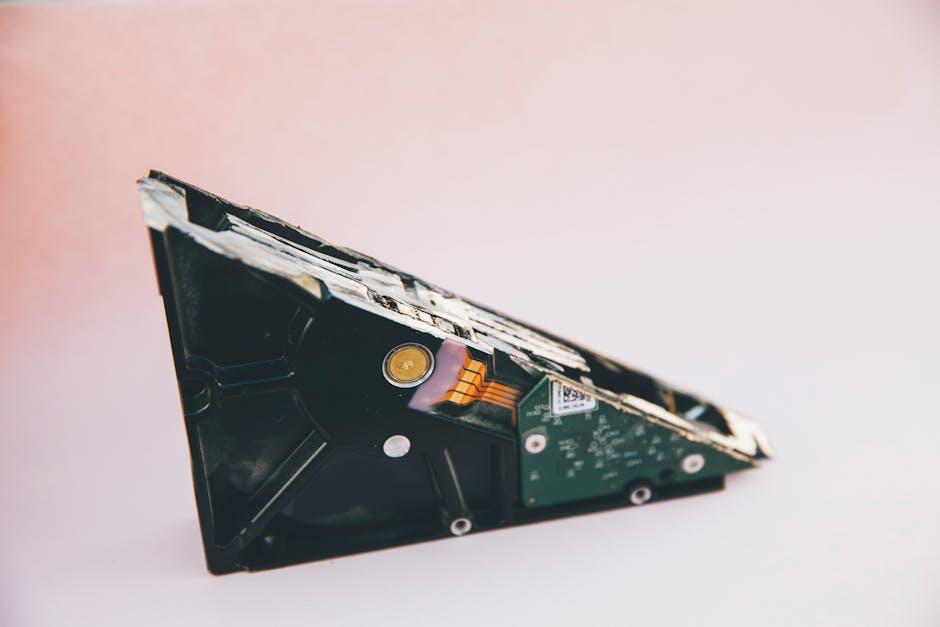
Además, se recomienda realizar una inspección visual externa para detectar golpes, abolladuras o signos de sobrecalentamiento, como decoloraciones o manchas. Estos daños suelen afectar el rendimiento y la integridad del disco.
- Prueba de conexión: verificar que el disco esté bien conectado y sin cables sueltos.
- Chequeo de temperatura: tocar el disco para confirmar que no esté excesivamente caliente.
- Revisión del estado SMART en BIOS, si está disponible, para obtener datos básicos del disco.
Uso de herramientas integradas del sistema operativo para diagnóstico
Los sistemas operativos modernos incluyen herramientas integradas que permiten realizar un diagnóstico básico del estado del disco duro sin necesidad de software adicional. Por ejemplo, en Windows, la utilidad CHKDSK analiza y repara errores del sistema de archivos y sectores defectuosos. Para usarla, basta con abrir la consola de comandos y ejecutar chkdsk /f /r, lo que iniciará un escaneo detallado en el próximo reinicio.
En macOS, la aplicación Utilidad de Discos ofrece funciones para verificar y reparar discos mediante la opción Primeros Auxilios. Esta herramienta revisa la integridad del sistema de archivos y puede resolver problemas sin formatear el disco. Además, en Linux, comandos como fsck permiten inspeccionar y corregir errores en particiones montadas o desmontadas.
| SO | Herramienta | Función principal |
|---|---|---|
| Windows | CHKDSK | Detectar y reparar sectores defectuosos |
| macOS | Utilidad de Discos | Verificar y reparar el sistema de archivos |
| Linux | fsck | Comprobar integridad de particiones |
Interpretación de sonidos y comportamientos inusuales del disco
Los discos duros pueden emitir diversos sonidos que indican problemas internos. Un clic repetitivo o un zumbido constante suelen ser señales de un fallo mecánico en el cabezal o en los motores. Prestar atención inmediata a estos ruidos puede evitar la pérdida total de datos.
Además de los sonidos, ciertos comportamientos inusuales como la lentitud extrema al acceder a archivos o bloqueos frecuentes pueden indicar sectores dañados o errores en la lectura. En estos casos, es recomendable observar si el sistema operativo muestra mensajes de error o si el disco tarda mucho en montar las unidades.
| Sonido | Posible causa | Acción recomendada |
|---|---|---|
| Clic repetitivo | Fallo en el cabezal de lectura | Apagar el equipo y respaldar datos |
| Zumbido constante | Problemas en el motor | Consultar con un especialista |
| Silencio absoluto | Fallo eléctrico | Revisar conexiones o fuente de alimentación |
Recomendaciones para prevenir la pérdida de datos sin software adicional
Una de las medidas más efectivas para proteger tus datos es mantener una organización adecuada de los archivos. Evitar guardar información importante en múltiples ubicaciones dispersas reduce el riesgo de pérdida accidental. Además, es fundamental realizar copias de seguridad manuales en dispositivos externos, como discos duros USB o memorias SD, sin depender de programas adicionales.
Otra recomendación clave es controlar el estado físico del disco duro. Mantén el equipo en un lugar fresco, libre de polvo y evita golpes o movimientos bruscos durante su uso. También, es aconsejable cerrar correctamente el sistema operativo antes de apagar el equipo para prevenir daños en la estructura del disco.
- Verificar espacio disponible regularmente para evitar sobrecargas.
- Desfragmentar manualmente el disco desde las herramientas integradas del sistema.
- Comprobar errores mediante comandos nativos como
chkdsken Windows ofscken Linux.
Conclusiones
Detectar errores en un disco duro sin utilizar programas es una habilidad útil que puede prevenir la pérdida de datos importante. A través de la observación de señales físicas y el uso de herramientas del sistema operativo, es posible identificar problemas de manera temprana.
Mantener una revisión periódica del estado del disco ayuda a prolongar su vida útil y garantiza el correcto funcionamiento del equipo. Recuerda que ante cualquier duda o fallo persistente, es recomendable acudir a un especialista para evitar daños mayores.