Cuando un disco duro aparece como «no asignado» en el sistema operativo, significa que el espacio de almacenamiento no está siendo reconocido ni utilizado por el equipo. Esta situación puede deberse a diversos factores, como errores en la partición, problemas de conexión o fallos en el propio disco.
Es fundamental saber cómo actuar ante este problema para evitar la pérdida de datos y recuperar el uso del disco. En este artículo se explicarán las causas más comunes y los pasos recomendados para solucionar que un disco duro aparezca como no asignado de manera segura y efectiva.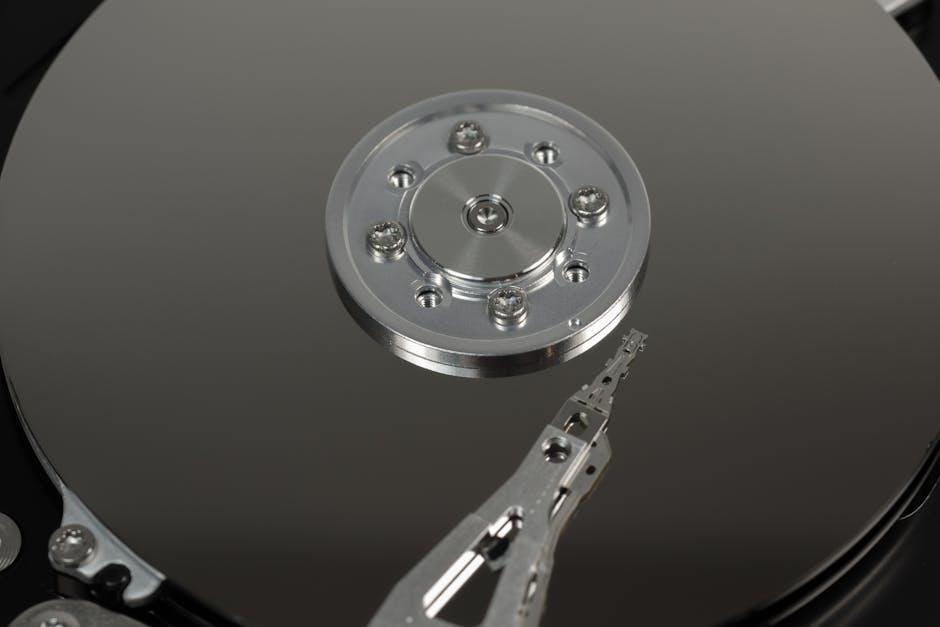
Tabla de contenidos
- Causas comunes por las que un disco duro aparece como no asignado
- Métodos para verificar el estado físico y lógico del disco duro
- Pasos para asignar nuevamente el espacio no asignado en Windows
- Herramientas recomendadas para recuperar datos de un disco no asignado
- Precauciones y buenas prácticas para evitar la pérdida de datos en discos duros
- En conclusión
Causas comunes por las que un disco duro aparece como no asignado
Existen diversas razones por las que un disco duro puede aparecer como no asignado en tu sistema operativo. Una causa común es la pérdida de la tabla de particiones, que puede ocurrir debido a apagones repentinos o errores durante la actualización del sistema. Otro motivo frecuente es la corrupción del sistema de archivos, que impide que el disco sea reconocido correctamente.
Además, problemas físicos como sectores defectuosos o fallos en el hardware del disco también pueden provocar que el espacio aparezca como no asignado. En algunos casos, un disco recién instalado no tendrá particiones creadas, por lo que es normal que se muestre así hasta que se configure.
| Posible causa | Descripción breve |
|---|---|
| Pérdida de tabla de particiones | Datos de partición dañados o eliminados |
| Corrupción del sistema de archivos | Errores que impiden el acceso a datos |
| Problemas físicos | Daños en sectores o componentes del disco |
| Disco sin inicializar | Disco nuevo sin particiones definidas |
Métodos para verificar el estado físico y lógico del disco duro
Para asegurarte de que el disco duro funciona correctamente, primero es vital comprobar su estado físico. Puedes utilizar herramientas como CrystalDiskInfo o el comando chkdsk en Windows, que te ofrecen un diagnóstico rápido sobre posibles sectores dañados o errores físicos que puedan estar afectando el reconocimiento del disco.
En cuanto a la verificación lógica, es recomendable revisar la tabla de particiones y el sistema de archivos. Utiliza el Administrador de discos para identificar si el disco aparece como “no asignado” debido a una partición corrupta o eliminada. Herramientas como TestDisk pueden ayudarte a recuperar particiones perdidas o corregir errores en la estructura lógica.
| Herramienta | Función principal |
|---|---|
| CrystalDiskInfo | Estado físico del disco |
| chkdsk | Comprobación y reparación de errores |
| Administrador de discos | Gestión de particiones |
| TestDisk | Recuperación de particiones |
Pasos para asignar nuevamente el espacio no asignado en Windows
Para recuperar el espacio no asignado, primero abre Administración de discos desde el menú de inicio. Haz clic derecho sobre el área no asignada y selecciona la opción «Nuevo volumen simple». Esto iniciará un asistente que te guiará paso a paso para crear una nueva partición.
Durante el proceso, podrás elegir el tamaño del volumen, asignar una letra de unidad y formatear el espacio con un sistema de archivos compatible, como NTFS. Si solo quieres extender una partición existente, usa la opción «Extender volumen» sobre la partición contigua.
- Verifica que el espacio sea contiguo para poder extender la partición.
- Realiza una copia de seguridad antes de modificar particiones para evitar pérdida de datos.
- Utiliza software de terceros si las herramientas de Windows no permiten asignar el espacio correctamente.
Herramientas recomendadas para recuperar datos de un disco no asignado
Para recuperar datos de un disco duro que aparece como no asignado, es fundamental utilizar herramientas especializadas que permitan escanear y restaurar la información perdida. Entre las más recomendadas destacan EaseUS Data Recovery Wizard, que ofrece una interfaz intuitiva y soporte para múltiples formatos de archivo, y MiniTool Partition Wizard, ideal para gestionar particiones y recuperar estructuras dañadas.
Otra opción confiable es Recuva, una herramienta gratuita que facilita la recuperación de archivos eliminados accidentalmente, aunque con limitaciones en discos dañados físicamente. Además, para usuarios avanzados, TestDisk es una alternativa poderosa que permite reconstruir tablas de particiones y recuperar sectores de arranque.
| Herramienta | Funcionalidad principal | Ideal para |
|---|---|---|
| EaseUS Data Recovery Wizard | Recuperación de archivos y particiones | Usuarios principiantes y avanzados |
| MiniTool Partition Wizard | Gestión y recuperación de particiones | Discos con errores en la tabla de particiones |
| Recuva | Recuperación básica de archivos | Archivos eliminados accidentalmente |
| TestDisk | Reparación de tablas de particiones | Usuarios avanzados y técnicos |
Precauciones y buenas prácticas para evitar la pérdida de datos en discos duros
Para minimizar el riesgo de pérdida de datos, es fundamental realizar copias de seguridad periódicas y almacenar esos respaldos en dispositivos distintos o en la nube. Además, evitar desconectar el disco duro de forma abrupta y utilizar un software confiable para gestionar particiones puede prevenir errores que provoquen que el disco se muestre como no asignado.
Recomendaciones clave para proteger tus datos:
- Realiza escaneos regulares para detectar sectores defectuosos.
- Evita el uso del disco en entornos con temperaturas extremas.
- Utiliza herramientas oficiales para la gestión de discos y particiones.
- Desconecta correctamente el disco con la opción de «Quitar hardware de forma segura».
| Acción | Beneficio |
|---|---|
| Copia de seguridad periódica | Recuperación rápida ante fallos |
| Uso de software oficial | Minimiza errores de gestión |
| Desconexión segura | Evita corrupción de datos |
En conclusión
En resumen, un disco duro que aparece como no asignado puede solucionarse mediante varios métodos sencillos y accesibles. Es importante seguir cada paso con precaución para evitar la pérdida de datos.
Si no te sientes seguro realizando estas acciones, lo mejor es acudir a un profesional. Mantener copias de seguridad periódicas es la mejor forma de prevenir problemas futuros con tu almacenamiento.