Cuando Windows no reconoce tu disco duro, puede ser una situación frustrante que impide el acceso a tus archivos y datos importantes. Este problema puede deberse a diversas causas, desde fallos de hardware hasta errores en la configuración del sistema operativo.
En este artículo, te explicaremos las posibles razones por las que el disco duro no aparece en Windows y te ofreceremos pasos prácticos para solucionarlo. De esta manera, podrás recuperar el acceso a tu unidad y evitar la pérdida de información valiosa.
Tabla de contenidos
- Causas comunes por las que Windows no detecta el disco duro
- Cómo verificar la conexión física y el estado del disco duro
- Uso de herramientas de diagnóstico para identificar problemas del disco
- Procedimientos para recuperar datos cuando el disco no es reconocido
- Opciones de reparación y formateo para resolver fallos del disco duro
- Conclusión
Causas comunes por las que Windows no detecta el disco duro
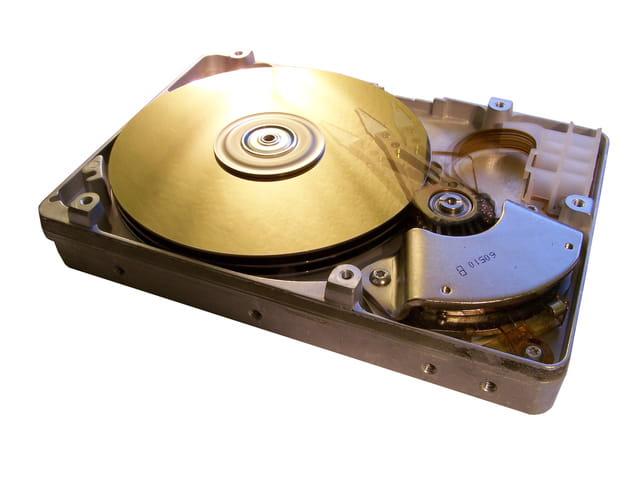
Uno de los motivos más habituales es un problema físico con el cable SATA o USB que conecta el disco duro al equipo. Un cable dañado o mal conectado puede impedir que Windows acceda al dispositivo, incluso si este está en buen estado.
También puede deberse a conflictos en la configuración del BIOS o UEFI, donde el disco duro no está habilitado o no es reconocido por el sistema básico. En estos casos, la solución suele pasar por ajustar los parámetros de arranque o activar el soporte para el tipo de disco instalado.
- Controladores desactualizados o corruptos: Windows necesita drivers específicos para gestionar el hardware correctamente.
- Problemas de partición o formato: Si el disco está sin formato o con un sistema de archivos incompatible, no aparecerá en el explorador.
- Fallo en la alimentación eléctrica: Un disco duro que no recibe suficiente energía no será detectado.
| Problema | Posible causa | Solución rápida |
|---|---|---|
| Cable defectuoso | Daño físico o conexión floja | Revisar y cambiar el cable |
| Configuración BIOS/UEFI | Disco deshabilitado | Activar en BIOS/UEFI |
| Drivers obsoletos | Controladores incompatibles | Actualizar drivers |
Cómo verificar la conexión física y el estado del disco duro

Lo primero que debes hacer es asegurarte de que el disco duro esté correctamente conectado a tu equipo. Revisa que el cable SATA y el de alimentación estén firmemente enchufados tanto en el disco como en la placa base y la fuente de alimentación. En caso de usar un disco externo, comprueba que el cable USB esté en buen estado y conectado a un puerto funcional.
Para evaluar el estado físico del disco, puedes escuchar si hay ruidos inusuales como clics o zumbidos, que podrían indicar fallos mecánicos. Además, utiliza herramientas de diagnóstico como CrystalDiskInfo o el propio Administrador de dispositivos de Windows para obtener un reporte básico del disco y verificar su salud mediante el estado S.M.A.R.T.
| Indicador | Significado | Acción recomendada |
|---|---|---|
| Conexión floja | El disco no recibe señal adecuada | Revisar y ajustar cables |
| Ruidos extraños | Posible daño mecánico | Respaldar datos y cambiar disco |
| Estado S.M.A.R.T. «Cuidado» | Errores detectados | Ejecutar diagnóstico y considerar reemplazo |
Uso de herramientas de diagnóstico para identificar problemas del disco
Para detectar fallos en el disco duro, es fundamental emplear herramientas de diagnóstico específicas que permiten analizar el estado físico y lógico del dispositivo. Programas como CrystalDiskInfo o la utilidad integrada de Windows chkdsk ofrecen informes detallados sobre la salud del disco, alertando sobre sectores dañados, errores de lectura o problemas de firmware.
Además, existen aplicaciones más avanzadas que realizan pruebas exhaustivas y generan reportes técnicos, ideales para usuarios o técnicos especializados. Algunas ventajas de estas herramientas son:
- Identificación temprana de fallos potenciales.
- Visualización de parámetros SMART para evaluar la vida útil.
- Posibilidad de ejecutar reparaciones automáticas en ciertos casos.
| Herramienta | Función principal | Compatibilidad |
|---|---|---|
| CrystalDiskInfo | Monitoreo SMART y estado de salud | Windows |
| chkdsk | Revisión y reparación de errores | Windows |
| GSmartControl | Test completos SMART y análisis | Windows, Linux, macOS |
Procedimientos para recuperar datos cuando el disco no es reconocido
En primer lugar, conecta el disco duro a otro equipo o utiliza un adaptador USB para descartar problemas con el puerto o cable. Si el disco sigue sin aparecer, prueba a acceder a la Gestión de discos de Windows para verificar si el dispositivo está detectado pero sin asignar letra o formato.
Si el disco aparece pero no es accesible, emplea herramientas de recuperación de datos como Recuva o EaseUS Data Recovery Wizard. Estas aplicaciones escanean sectores dañados y recuperan archivos importantes, incluso cuando el sistema no reconoce la unidad correctamente.
- Evita formatear la unidad antes de intentar la recuperación.
- Realiza una imagen del disco con software especializado para trabajar en una copia y no dañar los datos originales.
- Consulta con profesionales si los métodos básicos no funcionan, especialmente en casos de daños físicos.
Opciones de reparación y formateo para resolver fallos del disco duro
Si tu disco duro no es reconocido por Windows, una de las primeras soluciones es intentar repararlo a través de la herramienta CHKDSK. Esta utilidad examina y corrige errores del sistema de archivos que pueden impedir que el disco funcione correctamente. Para ejecutarla, abre el Símbolo del sistema como administrador y escribe chkdsk X: /f /r, donde “X” es la letra asignada al disco.
En casos donde la reparación no sea suficiente, el formateo puede ser la siguiente opción. Formatear el disco implica borrar todos los datos y crear un sistema de archivos nuevo, lo que puede solucionar problemas graves. Recuerda realizar una copia de seguridad si el disco aún es accesible antes de proceder.
- Formateo rápido: elimina la tabla de archivos pero conserva los datos.
- Formateo completo: revisa sector por sector y elimina toda la información.
| Opción | Ventaja | Cuándo usarla |
|---|---|---|
| CHKDSK | Repara errores lógicos sin borrar datos | Cuando el disco es detectado pero presenta fallos |
| Formateo rápido | Rápido y sencillo para problemas menores | Si el sistema de archivos está corrupto pero no hay daños físicos |
| Formateo completo | Detecta y marca sectores defectuosos | Cuando hay sospechas de daños físicos o errores persistentes |
Conclusión
En resumen, si Windows no reconoce tu disco duro, es importante seguir una serie de pasos para diagnosticar y solucionar el problema. Desde verificar las conexiones físicas hasta utilizar las herramientas de administración de discos, cada acción puede acercarte a una solución efectiva.
Recuerda que, en caso de no resolver el inconveniente, consultar con un técnico especializado es la mejor opción para evitar daños mayores. Mantener tus datos respaldados es fundamental para prevenir pérdidas en situaciones de fallo de hardware o software.