Perder la visibilidad de un disco duro tras reiniciar el equipo es un problema que puede generar preocupación tanto en usuarios domésticos como en profesionales. Esta situación puede deberse a diversas causas, desde fallos de hardware hasta configuraciones incorrectas en el sistema operativo o la BIOS.
Comprender las posibles razones por las que un disco duro desaparece después de un reinicio es fundamental para poder aplicar soluciones efectivas. En este artículo, se abordarán los pasos básicos para diagnosticar y resolver este inconveniente, con el objetivo de recuperar el acceso a los datos almacenados.
Tabla de contenidos
- Causas comunes de la desaparición del disco duro tras el reinicio
- Cómo verificar la conexión física y el estado del disco duro
- Configuración del BIOS/UEFI para detectar el disco duro
- Uso de herramientas de diagnóstico para identificar fallos
- Procedimientos recomendados para recuperar datos y restaurar el disco duro
- Conclusión
Causas comunes de la desaparición del disco duro tras el reinicio
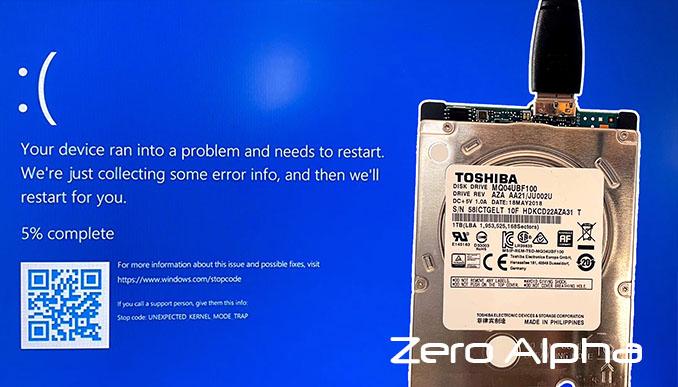
La desaparición repentina del disco duro tras un reinicio suele estar relacionada con problemas en la conexión física o en la configuración del sistema. Es común que un cable SATA flojo o un puerto dañado impida que el equipo reconozca el dispositivo al arrancar. Revisar estos elementos es fundamental para descartar fallos físicos.
Otro motivo frecuente es la corrupción del sistema de archivos o un conflicto en la tabla de particiones. Si el sistema operativo no puede identificar correctamente la estructura del disco, este puede no mostrarse en el explorador ni en la BIOS. En estos casos, herramientas de recuperación o reparación de disco pueden ser necesarias.
- Errores en la BIOS: Configuraciones deshabilitadas o desactualizadas.
- Controladores obsoletos: Incompatibilidades con el sistema operativo.
- Problemas eléctricos: Fallos en la fuente de alimentación o en el cableado.
| Problema | Indicador | Solución sugerida |
|---|---|---|
| Conexión floja | Disco no aparece en BIOS | Revisar y reconectar cables SATA |
| Tabla de particiones dañada | Disco visible pero inaccesible | Usar software de reparación de disco |
| Controladores desactualizados | Error en el administrador de dispositivos | Actualizar controladores desde fabricante |
Cómo verificar la conexión física y el estado del disco duro
Lo primero que debes hacer es comprobar que el disco duro está correctamente conectado. Apaga el equipo y abre la carcasa para revisar que los cables SATA y de alimentación estén firmes en ambos extremos, tanto en la placa base como en el disco. Un conector suelto o mal colocado puede causar que el disco no sea detectado al iniciar el sistema.
Además, verifica que no haya signos visibles de daño en el disco, como golpes o quemaduras. Si tienes otro equipo o una carcasa externa, intenta conectar el disco allí para asegurarte de que funcione correctamente.
Para evaluar el estado del disco, utiliza herramientas de diagnóstico como CrystalDiskInfo o el propio software del fabricante. Estas aplicaciones ofrecen información sobre el estado SMART y te alertan sobre posibles fallos inminentes.
| Pasos para verificar el disco duro | Descripción |
|---|---|
| Revisar conexiones | Confirmar que cables SATA y alimentación estén bien conectados. |
| Inspección física | Buscar daños visibles en la superficie o conectores. |
| Prueba en otro equipo | Comprobar funcionamiento conectándolo a otro sistema. |
| Diagnóstico SMART | Usar software para verificar estado del disco. |
Configuración del BIOS/UEFI para detectar el disco duro
Para asegurarte de que el disco duro sea reconocido correctamente, lo primero es acceder al BIOS o UEFI de tu equipo presionando la tecla indicada durante el arranque, como F2, DEL o ESC. Una vez dentro, busca la sección relacionada con los dispositivos de almacenamiento o boot.
Verifica que el disco duro aparezca en la lista de dispositivos conectados. Si no está visible, revisa que el puerto SATA o NVMe esté habilitado y que la configuración del modo SATA esté en AHCI o IDE, según corresponda a tu sistema.
- Confirma que la opción de arranque desde disco duro esté activada.
- Restablece la configuración a valores predeterminados si sospechas de un cambio erróneo.
- Guarda los cambios y reinicia para comprobar si el disco es detectado.
| Opción BIOS/UEFI | Descripción | Recomendación |
|---|---|---|
| Modo SATA | Determina cómo se comunica el disco con la placa base | AHCI para la mayoría de los discos modernos |
| Prioridad de arranque | Orden en que el sistema busca dispositivos para iniciar | Disco duro como primera opción |
| Puerto SATA | Conexión física donde se detecta el disco | Activado y funcionando |
Uso de herramientas de diagnóstico para identificar fallos
Para detectar la causa por la que un disco duro desaparece tras reiniciar, es fundamental recurrir a herramientas de diagnóstico especializadas. Programas como CrystalDiskInfo o HD Tune permiten evaluar el estado SMART del disco, identificando posibles errores físicos o problemas de firmware.
Además, utilizar el Administrador de discos de Windows o herramientas similares en otros sistemas operativos ayuda a verificar si el disco es reconocido a nivel de sistema, aunque no se muestre en el explorador. Esto puede indicar conflictos de particiones o fallos en la asignación de letras de unidad.
- Escaneo de sectores defectuosos: Permite detectar bloques dañados que pueden causar la desaparición del disco.
- Verificación de cables y puertos: Diagnóstico físico para descartar problemas de conexión.
- Test de arranque: Algunas herramientas permiten realizar pruebas al inicio, antes de cargar el sistema operativo.
| Herramienta | Función principal | Compatibilidad |
|---|---|---|
| CrystalDiskInfo | Estado SMART y temperatura | Windows |
| HD Tune | Escaneo de superficie y salud | Windows |
| GSmartControl | Diagnóstico avanzado SMART | Windows, Linux, macOS |
Procedimientos recomendados para recuperar datos y restaurar el disco duro
Lo primero es evitar realizar operaciones que puedan sobrescribir los datos perdidos. Utiliza herramientas de recuperación especializadas para escanear el disco y recuperar archivos importantes antes de intentar cualquier reparación física o formateo.
- Conecta el disco a otro equipo para descartar problemas con la placa base o el sistema operativo.
- Usa software de recuperación como Recuva, TestDisk o EaseUS para recuperar archivos esenciales.
- Evita formatear hasta estar seguro de que los datos han sido rescatados.
Si el disco no aparece en ningún sistema, considera la posibilidad de un fallo físico. En estos casos, lo ideal es acudir a un servicio profesional de recuperación que pueda abrir el disco en ambiente controlado y extraer la información sin dañarla.
| Acción | Objetivo | Herramienta recomendada |
|---|---|---|
| Escaneo de disco | Detectar particiones y archivos recuperables | TestDisk |
| Recuperación de archivos | Rescatar documentos, fotos y videos | Recuva |
| Diagnóstico físico | Determinar estado del hardware | Servicios profesionales |
Conclusión
En resumen, la desaparición de un disco duro tras reiniciar puede deberse a diversas causas, desde problemas físicos hasta errores de configuración. Es fundamental realizar un diagnóstico adecuado para identificar el origen y aplicar la solución correcta.
Recuerda siempre respaldar tus datos importantes para evitar pérdidas irreparables. Si no te sientes seguro realizando estos pasos, acudir a un profesional es la mejor opción para proteger tu información y tu equipo.