Cuando Windows no puede acceder al disco duro, puede suponer un problema serio que afecta al funcionamiento normal del equipo y a la disponibilidad de los datos almacenados. Esta situación puede deberse a diversas causas, desde errores en el sistema de archivos hasta fallos físicos en el dispositivo.
Identificar el origen del problema es fundamental para aplicar la solución adecuada y evitar la pérdida de información importante. En este artículo se explicarán las posibles causas y los pasos recomendados para recuperar el acceso al disco duro de forma segura y eficaz.
Tabla de contenidos
- Causas comunes por las que Windows no puede acceder al disco duro
- Cómo diagnosticar problemas de conexión y hardware del disco duro
- Pasos para reparar errores del sistema de archivos en Windows
- Herramientas recomendadas para recuperar datos de un disco inaccesible
- Medidas preventivas para evitar futuros problemas de acceso al disco duro
- Sumario
Causas comunes por las que Windows no puede acceder al disco duro
Uno de los motivos más frecuentes es un problema físico en el disco duro, como sectores defectuosos o daños en la superficie magnética. Estos errores pueden impedir que el sistema operativo lea o escriba datos correctamente.
Otro factor común es la corrupción del sistema de archivos, provocada por apagones inesperados, cierres incorrectos o virus. Cuando el sistema de archivos está dañado, Windows puede mostrar mensajes de error al intentar acceder al disco.
- Conexiones sueltas o dañadas: cables SATA o USB mal conectados.
- Controladores desactualizados o incompatibles: afectan la comunicación con el disco.
- Configuración errónea en BIOS/UEFI: el disco puede no ser detectado correctamente.
| Problema | Indicador | Solución rápida |
|---|---|---|
| Daño físico | Ruidos extraños o sectores inaccesibles | Revisión por un técnico especializado |
| Corrupción de archivos | Errores al abrir o copiar archivos | Ejecutar CHKDSK o reparar sistema de archivos |
| Problemas de conexión | Disco no reconocido en BIOS | Verificar y reconectar cables |
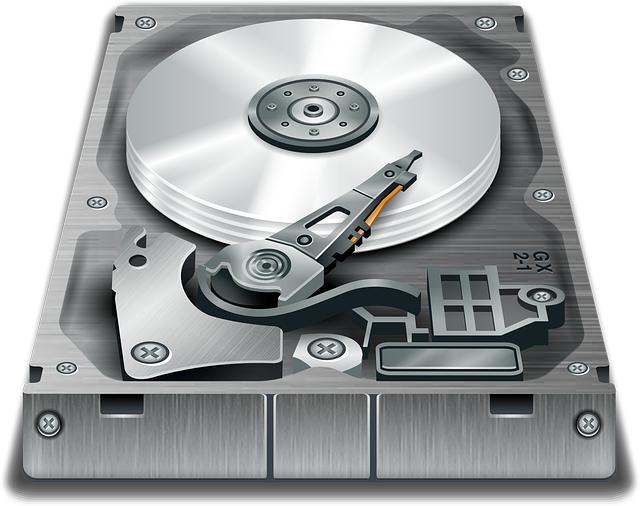
Cómo diagnosticar problemas de conexión y hardware del disco duro
El primer paso es comprobar que el disco duro está correctamente conectado. Revisa los cables SATA o IDE y la alimentación eléctrica; un conector flojo puede provocar que Windows no reconozca la unidad. Si usas un disco externo, prueba con otro puerto USB o un cable diferente.
También es útil acceder a la BIOS para verificar si el disco duro aparece listado. Si no lo ves allí, es probable que el problema sea físico o de conexión. En caso contrario, puede tratarse de un error lógico o de software.
- Verificar cables y conexiones para asegurar que no estén dañados o mal conectados.
- Probar el disco en otro equipo para descartar fallos del sistema operativo.
- Usar herramientas de diagnóstico del fabricante para detectar problemas físicos.
| Problema | Posible causa | Solución recomendada |
|---|---|---|
| Disco no detectado en BIOS | Conexión suelta o dañada | Revisar y reconectar cables |
| Windows muestra error de acceso | Errores lógicos o sectores dañados | Ejecutar CHKDSK o software de recuperación |
| Ruido extraño en disco | Fallo mecánico | Considerar reemplazo inmediato |
Pasos para reparar errores del sistema de archivos en Windows
Para comenzar a solucionar errores del sistema de archivos, es crucial utilizar la herramienta integrada CHKDSK. Esta función permite detectar y corregir problemas en el disco duro que impiden su correcto acceso. Puedes ejecutarla desde el símbolo del sistema con privilegios de administrador.
Otra opción efectiva es emplear el Comprobador de archivos de sistema (SFC), que examina la integridad de los archivos esenciales de Windows y reemplaza aquellos que estén dañados. Esto ayuda a prevenir fallos relacionados con el sistema de archivos.
- Abre el Símbolo del sistema como administrador.
- Escribe
chkdsk /f /ry presiona Enter. - Reinicia el equipo para que CHKDSK realice la revisión.
- Ejecuta
sfc /scannowpara reparar archivos del sistema.
| Comando | Función |
|---|---|
chkdsk /f |
Corrige errores en el disco. |
chkdsk /r |
Localiza sectores dañados y recupera información. |
sfc /scannow |
Repara archivos del sistema dañados o faltantes. |
Herramientas recomendadas para recuperar datos de un disco inaccesible
Para recuperar datos de un disco inaccesible, es fundamental contar con herramientas confiables que minimicen la pérdida de información. Entre las opciones más recomendadas se encuentran Recuva, conocido por su interfaz intuitiva y eficacia en la recuperación de archivos borrados, y TestDisk, una opción avanzada que permite reparar particiones dañadas y recuperar datos incluso en discos con problemas estructurales.
Otra alternativa popular es EaseUS Data Recovery Wizard, que combina facilidad de uso con potentes algoritmos capaces de rescatar archivos en diferentes formatos y situaciones complejas. Además, MiniTool Power Data Recovery destaca por su capacidad para recuperar datos de discos formateados o dañados físicamente.
- Recuva: recuperación básica y gratuita
- TestDisk: reparación y recuperación avanzada
- EaseUS Data Recovery Wizard: interfaz amigable y versatilidad
- MiniTool Power Data Recovery: recuperación en casos complejos
| Herramienta | Precio | Funcionalidad destacada |
|---|---|---|
| Recuva | Gratis / Versión Pro | Recuperación rápida de archivos borrados |
| TestDisk | Gratis | Reparación de particiones y recuperación profunda |
| EaseUS | De pago | Soporte para múltiples formatos y dispositivos |
| MiniTool | Gratis / Pro | Recuperación en casos de daños físicos |
Medidas preventivas para evitar futuros problemas de acceso al disco duro
Para minimizar el riesgo de problemas de acceso al disco duro, es fundamental mantener un hábito constante de copias de seguridad. Utilizar herramientas automáticas que respalden la información en la nube o en unidades externas asegura la protección de tus datos ante cualquier eventualidad.
Además, es recomendable realizar escaneos periódicos del disco con software especializado para detectar sectores dañados o errores en el sistema de archivos. Esto permite intervenir a tiempo y evitar fallos mayores que puedan impedir el acceso.
- Evitar golpes o movimientos bruscos en discos mecánicos para prevenir daños físicos.
- Actualizar regularmente el sistema operativo y controladores para garantizar la compatibilidad y estabilidad.
- Desfragmentar el disco en caso de ser un HDD para optimizar el rendimiento.
| Acción | Frecuencia recomendada |
|---|---|
| Copias de seguridad | Semanal |
| Escaneo de disco | Mensual |
| Actualización del sistema | Mensual |
| Desfragmentación (HDD) | Trimestral |
Sumario
En conclusión, cuando Windows no puede acceder al disco duro, es fundamental actuar con precaución para evitar la pérdida de datos. Seguir los pasos de diagnóstico y reparación básicos puede resolver muchos problemas comunes.
Si las soluciones iniciales no funcionan, considerar la ayuda de un profesional puede ser la mejor opción para proteger la información almacenada. Mantener copias de seguridad regulares es clave para minimizar riesgos en el futuro.
Recordar que un mantenimiento preventivo y el uso adecuado del equipo contribuyen a prolongar la vida útil del disco duro. Así, se garantiza un funcionamiento más estable y seguro del sistema operativo.