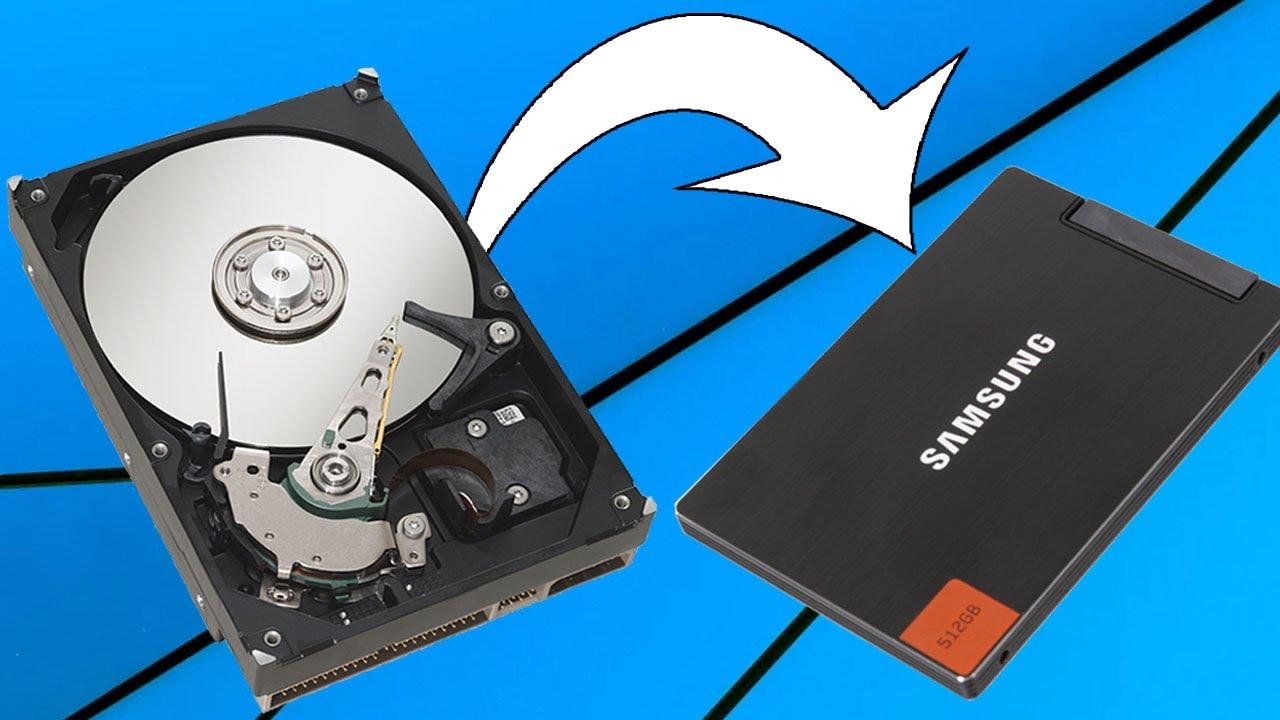
Clonar un disco duro es una técnica cada vez más utilizada para realizar copias exactas de toda la información almacenada en un dispositivo. Este proceso resulta especialmente útil para migrar datos a un nuevo disco, hacer copias de seguridad o recuperar sistemas en caso de fallos.
En este artículo, explicaremos cómo clonar un disco duro paso a paso, detallando las herramientas necesarias y los procedimientos básicos. De esta forma, cualquier usuario podrá realizar esta tarea de manera segura y eficiente, sin perder información importante.
Tabla de contenidos
- Preparación previa y requisitos para clonar un disco duro
- Elección del software adecuado para la clonación de discos
- Proceso detallado para clonar un disco duro en Windows y Mac
- Verificación y pruebas tras la clonación del disco duro
- Recomendaciones para mantener la integridad y seguridad de los datos clonados
- Conclusiones
Preparación previa y requisitos para clonar un disco duro
Antes de iniciar el proceso de clonación, es fundamental asegurarse de que el disco de destino tenga una capacidad igual o mayor que el disco original. Además, es recomendable realizar una copia de seguridad de los datos importantes para evitar pérdidas accidentales.
Para llevar a cabo la clonación, necesitarás algunos elementos esenciales:
- Un programa de clonación confiable: existen opciones gratuitas y de pago que ofrecen distintos niveles de funcionalidad.
- Conexión adecuada: cables SATA o adaptadores USB según el tipo de disco que vayas a clonar.
- Tiempo disponible: la clonación puede tardar desde minutos hasta varias horas dependiendo del volumen de datos.
Finalmente, es recomendable verificar la salud del disco original utilizando herramientas de diagnóstico. Esto evitará clonar sectores dañados que puedan afectar el rendimiento del nuevo disco.
Elección del software adecuado para la clonación de discos
Seleccionar el programa adecuado es fundamental para garantizar una clonación eficiente y sin errores. No todos los software ofrecen las mismas funcionalidades, por lo que es importante evaluar aspectos como la compatibilidad con tu sistema operativo, el soporte para diferentes tipos de discos (HDD, SSD) y la facilidad de uso.
Algunas opciones gratuitas pueden ser suficientes para usuarios básicos, pero si buscas funciones avanzadas como clonación sector a sector o soporte técnico, quizá debas considerar soluciones de pago. Además, verifica que el programa permita crear discos de arranque para facilitar la recuperación en caso de fallos.
- Compatibilidad: Asegúrate de que el software funcione con tu versión de Windows, macOS o Linux.
- Velocidad: Programas optimizados pueden reducir el tiempo de clonación.
- Facilidad de uso: Interfaz intuitiva para evitar errores durante el proceso.
- Funciones adicionales: Copia de particiones, respaldo incremental y soporte técnico.
| Software | Gratis | Clonación sector a sector | Sistema operativo |
|---|---|---|---|
| Macrium Reflect | Sí | Sí | Windows |
| Clonezilla | Sí | Sí | Multiplataforma |
| Acronis True Image | No | Sí | Windows, macOS |
| EaseUS Todo Backup | Sí | No | Windows, macOS |
Proceso detallado para clonar un disco duro en Windows y Mac
Para clonar un disco duro en Windows, comienza conectando el disco de destino a tu equipo. Utiliza software especializado como Macrium Reflect o EaseUS Todo Backup, que permiten realizar copias exactas del sistema. Tras instalar la herramienta, selecciona el disco origen y el disco destino, y sigue las instrucciones para iniciar la clonación.
En Mac, el proceso es igualmente sencillo. Primero, conecta el nuevo disco y abre la aplicación Utilidad de Discos. Selecciona el disco origen, luego usa la opción Restaurar para copiar el contenido al disco destino. También puedes recurrir a aplicaciones como Carbon Copy Cloner para opciones más avanzadas.
- Prepara ambos discos: asegúrate de que el disco destino tenga suficiente espacio y esté formateado correctamente.
- Realiza una copia de seguridad: antes de proceder, guarda tus datos importantes por si ocurre algún error.
- Sigue las indicaciones del software: cada programa tiene un asistente que facilita el proceso paso a paso.
| Sistema | Software recomendado | Tiempo aproximado |
|---|---|---|
| Windows | Macrium Reflect, EaseUS Todo Backup | 30-60 minutos |
| Mac | Utilidad de Discos, Carbon Copy Cloner | 20-45 minutos |
Verificación y pruebas tras la clonación del disco duro
Una vez finalizada la clonación, es fundamental asegurarse de que el proceso se ha realizado correctamente. Para ello, primero reinicia el equipo desde el disco clonado y verifica que el sistema operativo arranque sin problemas.
Posteriormente, comprueba que todos los archivos y aplicaciones estén accesibles y funcionen como se esperaba. Puedes usar herramientas específicas para comparar la integridad de los datos entre el disco original y el clonado.
- Prueba de arranque: Reinicia desde el nuevo disco.
- Verificación de datos: Usa software de comparación de archivos.
- Test de rendimiento: Evalúa la velocidad de lectura y escritura.
| Prueba | Herramienta recomendada | Objetivo |
|---|---|---|
| Checksum | WinMD5 / md5sum | Verificar integridad |
| Benchmark | CrystalDiskMark | Medir rendimiento |
| Arranque | Prueba manual | Confirmar funcionalidad |
Recomendaciones para mantener la integridad y seguridad de los datos clonados
Para garantizar que los datos clonados mantengan su integridad y seguridad, es fundamental utilizar software confiable y actualizado. Evita herramientas desconocidas o sin soporte, ya que pueden provocar errores o pérdida de información durante el proceso.
Además, es recomendable realizar una verificación posterior a la clonación. Muchos programas incluyen opciones para comparar los discos y asegurar que la copia sea idéntica al original, detectando posibles discrepancias o sectores defectuosos.
- Realiza copias de seguridad previas para proteger tus datos ante cualquier eventualidad.
- Desconecta dispositivos innecesarios para evitar confusiones o errores durante la clonación.
- Evita interrumpir el proceso para no comprometer la integridad del disco clonado.
| Consejo | Beneficio |
|---|---|
| Usar cable USB 3.0 | Mayor velocidad y estabilidad durante la transferencia |
| Actualizar firmware del disco | Mejora la compatibilidad y rendimiento |
| Realizar clonación en modo seguro | Evita interferencias de programas activos |
Conclusiones
Clonar un disco duro es una tarea accesible si se siguen los pasos adecuados y se cuenta con las herramientas correctas. Este proceso permite transferir toda la información de un disco a otro de forma segura y eficiente.
Recuerda siempre realizar una copia de seguridad antes de comenzar para evitar pérdidas inesperadas. Con paciencia y atención, podrás completar la clonación sin mayores inconvenientes.