Instalar un disco duro nuevo en tu portátil puede mejorar significativamente el rendimiento y ampliar la capacidad de almacenamiento de tu equipo. Este proceso, aunque sencillo, requiere de ciertos conocimientos básicos y herramientas específicas para garantizar una correcta instalación y evitar daños en el dispositivo.
En este artículo, te guiaremos paso a paso para que puedas reemplazar o añadir un disco duro de forma segura y eficiente. Además, te daremos consejos útiles sobre qué tipo de disco duro elegir según tus necesidades y cómo preparar tu equipo antes de comenzar la instalación.
Tabla de contenidos
- Preparación y herramientas necesarias para la instalación
- Cómo elegir el disco duro adecuado para tu portátil
- Proceso paso a paso para instalar el disco duro nuevo
- Configuración del sistema y formateo del disco duro
- Consejos para mantener y optimizar el rendimiento del disco duro instalado
- Recuerda
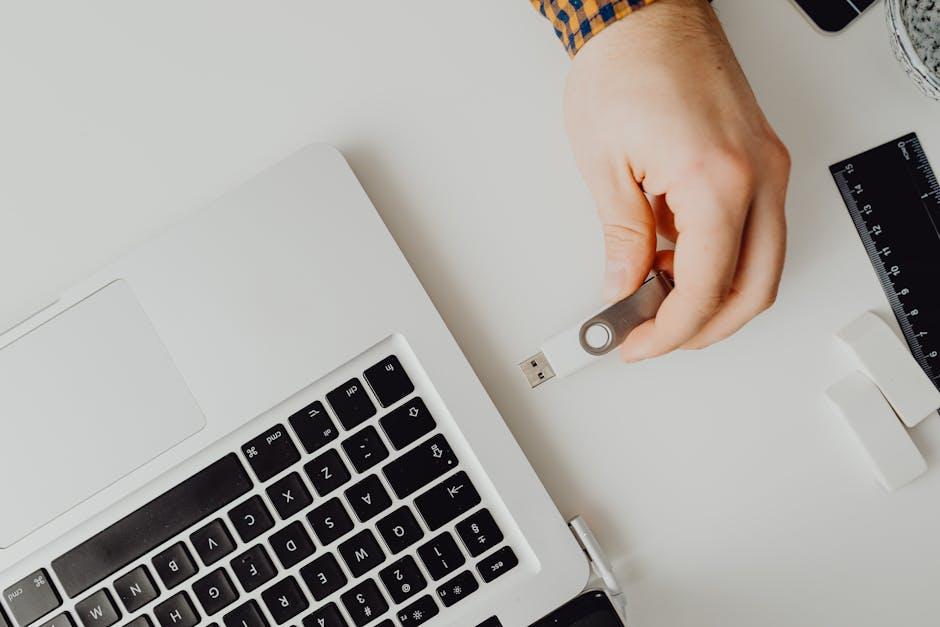
Preparación y herramientas necesarias para la instalación
Antes de comenzar con el proceso, es fundamental contar con las herramientas adecuadas para evitar daños y facilitar la instalación. Entre los elementos básicos se encuentran:
- Destornillador de precisión: preferiblemente tipo Phillips, para retirar los tornillos del portátil.
- Pulsera antiestática: para proteger los componentes electrónicos de descargas electrostáticas.
- Disco duro compatible: asegúrate de que el nuevo disco tenga el tamaño y la interfaz correcta (SATA o NVMe).
Además, es recomendable preparar un espacio de trabajo limpio y bien iluminado. Ten a mano un recipiente pequeño para guardar los tornillos y evitar pérdidas durante el desmontaje.
Por último, verifica que el portátil esté completamente apagado y desconectado de la corriente. Quitar la batería, si es posible, añade una capa extra de seguridad para manipular los componentes internos.
Cómo elegir el disco duro adecuado para tu portátil
Al seleccionar un disco duro para tu portátil, es fundamental considerar el tipo de unidad. Los SSD ofrecen mayor velocidad y resistencia a golpes, mientras que los HDD suelen ser más económicos y con mayor capacidad de almacenamiento.
También debes verificar la compatibilidad con tu equipo, especialmente el tamaño físico (2,5″ es el más común en portátiles) y la interfaz de conexión, que suele ser SATA o NVMe para modelos más modernos.
- Capacidad: Evalúa cuánto espacio necesitas para tus archivos y programas.
- Velocidad: Los SSD mejoran notablemente el rendimiento general del sistema.
- Durabilidad: Considera la resistencia a impactos y la vida útil de la unidad.
| Tipo | Velocidad | Precio | Uso recomendado |
|---|---|---|---|
| HDD | 5400-7200 RPM | Más económico | Almacenamiento masivo |
| SSD SATA | Hasta 600 MB/s | Intermedio | Rendimiento general |
| SSD NVMe | Hasta 3500 MB/s | Más caro | Alta velocidad y gaming |
Proceso paso a paso para instalar el disco duro nuevo
Antes de comenzar, asegúrate de apagar completamente el portátil y desconectar cualquier fuente de alimentación. Luego, localiza la tapa trasera donde se encuentra el disco duro; normalmente está sujeta con tornillos pequeños que deberás retirar con un destornillador adecuado.
Una vez abierta la tapa, extrae con cuidado el disco duro antiguo desconectando el cable de datos y el de alimentación. Ten presente manipularlo con suavidad para evitar daños en los conectores o en la placa base.
- Coloca el nuevo disco duro en el compartimento vacío, asegurándote de que encaje perfectamente.
- Conecta los cables de datos y alimentación con firmeza pero sin forzar.
- Vuelve a fijar la tapa con los tornillos que retiraste previamente.
| Paso | Recomendación |
|---|---|
| 1 | Utiliza una pulsera antiestática para evitar daños eléctricos. |
| 2 | Guarda los tornillos en un recipiente para no perderlos. |
| 3 | Verifica que el nuevo disco sea compatible con tu portátil. |
Configuración del sistema y formateo del disco duro
Una vez instalado el disco duro, es fundamental acceder a la BIOS o UEFI para verificar que el sistema lo reconoce correctamente. Para ello, reinicia tu portátil y presiona la tecla indicada (como F2, DEL o ESC) durante el arranque. Ajusta el orden de arranque si deseas iniciar desde un dispositivo específico.
Antes de comenzar con el formateo, asegúrate de realizar una copia de seguridad de cualquier información importante. El proceso de formateo eliminará todos los datos existentes y preparará el disco para instalar el sistema operativo.
Para formatear el disco duro, utiliza la herramienta de administración de discos de tu sistema operativo o el instalador del sistema. Puedes elegir entre:
- Formateo rápido: elimina la tabla de archivos, pero no borra datos físicamente.
- Formateo completo: limpia el disco por completo y detecta sectores defectuosos.
| Formato | Ventajas | Uso recomendado |
|---|---|---|
| NTFS | Compatibilidad con Windows y manejo avanzado de permisos | Discos para uso principal en Windows |
| exFAT | Compatible con Windows y macOS, ideal para almacenamiento externo | Discos para compartir archivos entre sistemas |
| FAT32 | Alta compatibilidad, pero limita archivos a 4GB | Dispositivos antiguos o memorias USB |
Consejos para mantener y optimizar el rendimiento del disco duro instalado
Para asegurar que tu disco duro funcione de manera óptima a lo largo del tiempo, es fundamental realizar un mantenimiento básico regularmente. Mantén siempre el sistema operativo y los controladores actualizados para mejorar la compatibilidad y el rendimiento.
Evita el sobrecalentamiento, ya que las altas temperaturas pueden reducir la vida útil del disco. Asegúrate de que las rejillas de ventilación del portátil estén limpias y utiliza una base refrigerante si es posible.
- Desfragmenta el disco duro periódicamente (solo si es un HDD, no SSD).
- Libera espacio eliminando archivos innecesarios o usando herramientas de limpieza.
- Realiza copias de seguridad frecuentes para evitar pérdida de datos.
| Acción | Frecuencia recomendada |
|---|---|
| Actualización de controladores | Mensual |
| Desfragmentación (HDD) | Cada 2 meses |
| Limpieza de archivos temporales | Semanal |
| Copia de seguridad | Semanal o quincenal |
Recuerda
Instalar un disco duro nuevo en tu portátil es un proceso accesible si sigues los pasos adecuados. Con las herramientas correctas y un poco de paciencia, puedes ampliar la capacidad de almacenamiento de tu equipo fácilmente.
Recuerda siempre desconectar tu portátil de la corriente y tomar precauciones antiestáticas para evitar daños. Siguiendo esta guía, podrás mejorar el rendimiento y la vida útil de tu dispositivo sin complicaciones.