Instalar un segundo disco duro en tu portátil es una excelente manera de aumentar la capacidad de almacenamiento sin necesidad de reemplazar el disco original. Esta opción resulta especialmente útil para quienes manejan grandes volúmenes de datos o desean separar archivos personales de los profesionales.
Además, agregar un segundo disco duro puede mejorar el rendimiento general del equipo, permitiendo distribuir mejor las tareas de lectura y escritura de datos. En este artículo, explicaremos paso a paso cómo realizar esta instalación de forma segura y eficiente.
Tabla de contenidos
- Consideraciones previas antes de instalar un segundo disco duro en tu portátil
- Tipos de discos duros compatibles y cómo elegir el adecuado
- Herramientas y materiales necesarios para la instalación
- Paso a paso para instalar físicamente el segundo disco duro
- Configuración del sistema operativo para reconocer y utilizar el nuevo disco duro
- Conclusión
Consideraciones previas antes de instalar un segundo disco duro en tu portátil
Antes de proceder con la instalación, es fundamental verificar que tu portátil tenga espacio físico y soporte para un segundo disco duro. No todos los modelos cuentan con una bahía adicional, por lo que es aconsejable consultar el manual del fabricante o buscar información específica del modelo.
También es importante decidir qué tipo de disco duro instalarás: HDD tradicional o SSD. Los SSD ofrecen mayor velocidad y durabilidad, aunque suelen ser más costosos. Además, revisa las conexiones disponibles, ya que algunas laptops solo admiten discos SATA, mientras que otras pueden soportar M.2 o NVMe.
- Compatibilidad física: espacio y conexiones internas
- Tipo de disco: HDD vs SSD
- Capacidad y velocidad: según tus necesidades
- Herramientas necesarias: destornilladores, adaptadores
Tipos de discos duros compatibles y cómo elegir el adecuado
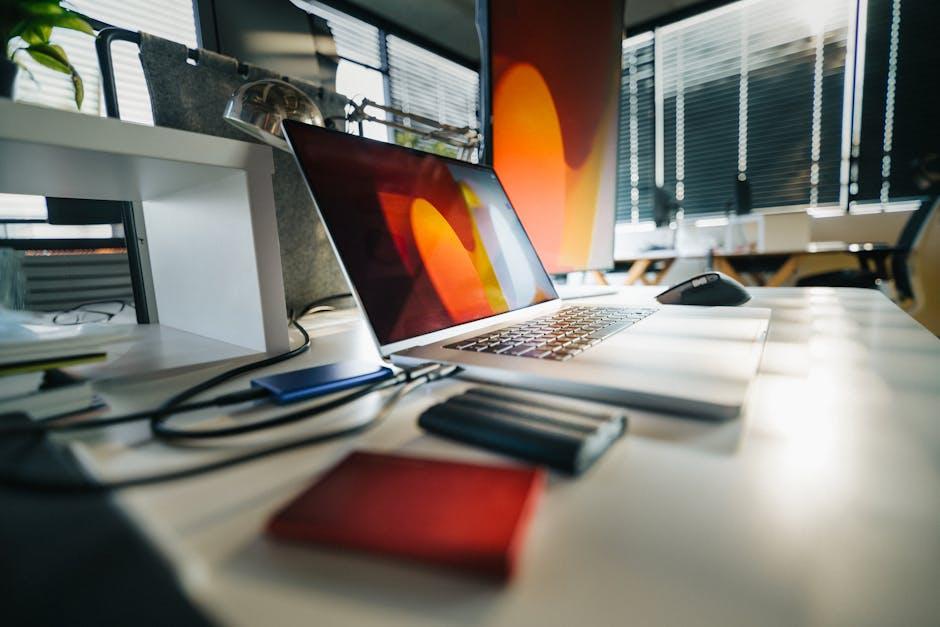
Antes de adquirir un nuevo disco duro, es fundamental conocer los tipos más comunes compatibles con portátiles. Los HDD (discos duros mecánicos) ofrecen mayor capacidad a menor precio, pero son más lentos y pesados. Por otro lado, los SSD (unidades de estado sólido) brindan mayor velocidad, menor consumo y resistencia a golpes, aunque su precio por gigabyte suele ser más alto.
Además, existen variaciones en el factor de forma y la interfaz, siendo las más habituales las 2.5 pulgadas SATA y las M.2 NVMe. Es clave verificar la compatibilidad con tu portátil, ya que no todos admiten M.2 o pueden tener limitaciones en el tamaño del disco. También es importante considerar la capacidad y el uso previsto para elegir un disco que se adapte a tus necesidades sin sobrepasar el límite soportado por el equipo.
| Tipo | Velocidad | Capacidad común | Precio |
|---|---|---|---|
| HDD 2.5” SATA | Hasta 5400-7200 RPM | 500 GB – 2 TB | Bajo |
| SSD 2.5” SATA | Hasta 550 MB/s | 240 GB – 2 TB | Medio |
| SSD M.2 NVMe | Hasta 3500 MB/s | 250 GB – 4 TB | Alto |
Herramientas y materiales necesarios para la instalación
Para llevar a cabo la instalación de un segundo disco duro en tu portátil, necesitarás algunas herramientas básicas que facilitarán el proceso y garantizarán un montaje seguro. Entre las más importantes se encuentran un destornillador de precisión, preferiblemente tipo Phillips, y una pulsera antiestática para evitar daños por electricidad estática.
Además, es fundamental contar con el disco duro adecuado, que puede ser un SSD o un HDD, según tus necesidades de almacenamiento y velocidad. No olvides también un adaptador o carcasa específica si tu portátil no tiene una bahía adicional predeterminada para el segundo disco.
- Destornillador de precisión (Phillips nº 0 o 1)
- Pulsera antiestática
- Segundo disco duro (SSD o HDD compatible)
- Adaptador o carcasa para bahía adicional
- Software de clonación o gestión de discos (opcional)
| Herramienta | Función |
|---|---|
| Destornillador | Desmontar y montar tornillos del portátil |
| Pulsera antiestática | Proteger los componentes internos de descargas eléctricas |
| Adaptador | Permitir la conexión del disco duro en bahías no estándar |
Paso a paso para instalar físicamente el segundo disco duro
Antes de comenzar, asegúrate de apagar tu portátil y desconectarlo de la corriente. Localiza el compartimento donde se alojará el segundo disco duro; en muchos modelos, esto suele estar bajo una tapa accesible en la parte inferior.
Para extraer la tapa, utiliza un destornillador adecuado y guarda los tornillos en un lugar seguro. Una vez abierta, identifica el conector SATA o M.2 y el espacio para el disco. Inserta con cuidado el disco duro, asegurándote de que encaje correctamente en su ranura y conecta firmemente el cable.
- Evita tocar los contactos metálicos para no dañarlos.
- Utiliza guantes antiestáticos si los tienes a mano.
- Revisa que el disco quede fijo para evitar movimientos internos.
Configuración del sistema operativo para reconocer y utilizar el nuevo disco duro
Una vez instalado físicamente el nuevo disco duro, el sistema operativo deberá detectarlo automáticamente. Para asegurarte de que esto sucede, accede a Administración de discos en Windows o a Utilidad de Discos en macOS. Allí podrás visualizar el nuevo dispositivo y verificar su estado.
Si el disco aparece como no asignado o sin formato, será necesario inicializarlo y formatearlo antes de poder usarlo. Selecciona el disco, elige el sistema de archivos adecuado (NTFS para Windows, APFS o Mac OS Plus para macOS) y sigue los pasos para crear una nueva partición.
- Asignar letra de unidad: facilita el acceso directo al disco desde el explorador de archivos.
- Configurar permisos: en entornos con varios usuarios, limita quién puede acceder y modificar los datos.
- Realizar comprobación de errores: asegura que el disco no tenga sectores defectuosos antes de usarlo intensamente.
Conclusión
Instalar un segundo disco duro en tu portátil es una manera eficaz de aumentar el almacenamiento y mejorar el rendimiento. Siguiendo los pasos adecuados, podrás hacerlo de forma segura y sin complicaciones.
Recuerda siempre apagar y desconectar tu portátil antes de comenzar la instalación. Además, verifica la compatibilidad del nuevo disco duro con tu equipo para evitar problemas.
Con un poco de paciencia y cuidado, tendrás un portátil más versátil y preparado para tus necesidades. Ahora solo queda disfrutar de todo el espacio extra que has añadido.