Instalar un sistema operativo en un disco duro nuevo es un proceso fundamental para poner en funcionamiento un ordenador desde cero. Este procedimiento permite que el equipo pueda gestionar el hardware y ejecutar programas, convirtiendo el disco duro en una unidad operativa.
Para realizar esta instalación de manera correcta, es importante seguir una serie de pasos que incluyen la preparación del disco, la configuración del BIOS o UEFI y la selección del sistema operativo adecuado. Con una guía clara y precisa, cualquier usuario puede llevar a cabo esta tarea, incluso sin experiencia previa en informática.
Tabla de contenidos
- Preparación del disco duro nuevo para la instalación del sistema operativo
- Selección y descarga del sistema operativo adecuado para tu equipo
- Creación de un medio de instalación bootable paso a paso
- Configuración del BIOS o UEFI para iniciar desde el dispositivo de instalación
- Proceso detallado de instalación y recomendaciones para evitar errores comunes
- Conclusión
Preparación del disco duro nuevo para la instalación del sistema operativo
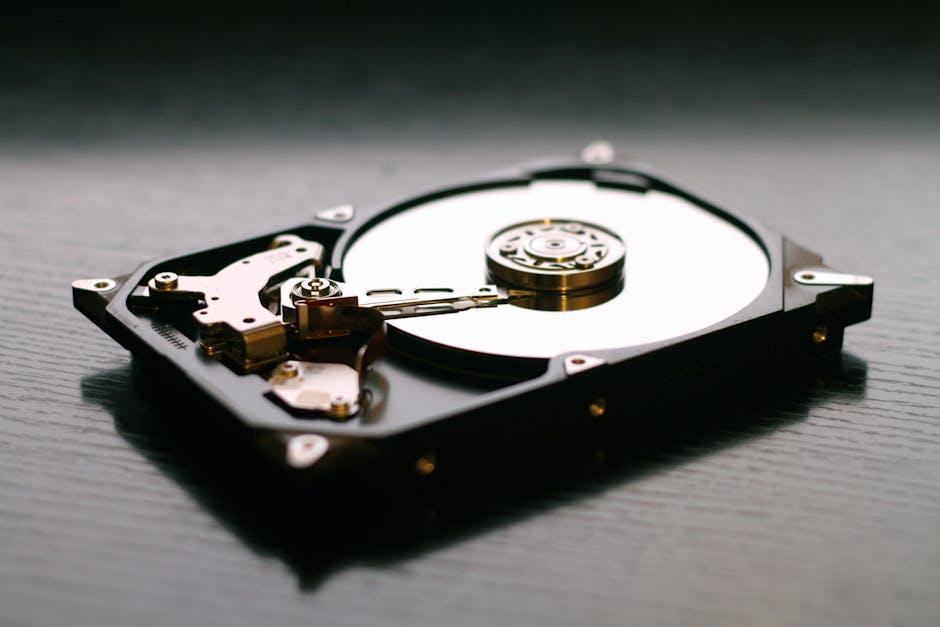
Antes de comenzar con la instalación del sistema operativo, es fundamental preparar el disco duro nuevo para asegurar un proceso fluido. Lo primero es conectar correctamente el disco al equipo y acceder a la BIOS o UEFI para verificar que el sistema lo reconozca sin problemas.
Una vez confirmado, es necesario formatear y particionar el disco. Esto se puede hacer mediante las herramientas de instalación del sistema operativo o con software especializado. Crear particiones adecuadas facilita la organización de datos y mejora el rendimiento del equipo.
- Elimina cualquier partición existente si es un disco usado previamente.
- Crea al menos una partición primaria para el sistema operativo.
- Asigna un sistema de archivos compatible, como NTFS para Windows o EXT4 para Linux.
Selección y descarga del sistema operativo adecuado para tu equipo

Antes de proceder a la instalación, es fundamental elegir un sistema operativo que sea compatible con las especificaciones técnicas de tu equipo. Considera aspectos como la capacidad del procesador, memoria RAM y tipo de disco duro para asegurar un rendimiento óptimo. Además, evalúa el uso que le darás al equipo para seleccionar la versión más adecuada, ya sea para tareas básicas, profesionales o multimedia.
Una vez decidido el sistema operativo, es importante obtenerlo desde fuentes oficiales o confiables para evitar problemas de seguridad o funcionamiento. Puedes descargar imágenes ISO directamente desde las páginas de los desarrolladores, como Microsoft para Windows, Ubuntu para distribuciones Linux, o Apple para macOS, si tu hardware es compatible.
- Verifica la arquitectura: 32 bits vs 64 bits.
- Consulta los requisitos mínimos y recomendados.
- Descarga la versión más reciente o la estable según tus necesidades.
| Sistema Operativo | Requisitos Mínimos | Uso Recomendado |
|---|---|---|
| Windows 11 | 4 GB RAM, 64-bit, 64 GB almacenamiento | Ofimática, multimedia, juegos |
| Ubuntu 22.04 | 2 GB RAM, 64-bit, 25 GB almacenamiento | Desarrollo, educación, uso general |
| macOS Ventura | 8 GB RAM, hardware Apple | Diseño, edición, uso profesional |
Creación de un medio de instalación bootable paso a paso
Para comenzar, necesitas un dispositivo USB con al menos 8 GB de capacidad. Descarga la imagen ISO del sistema operativo que deseas instalar y utiliza una herramienta confiable como Rufus o BalenaEtcher para crear el medio de instalación bootable.
El proceso es sencillo: selecciona la ISO descargada, elige tu USB y configura el esquema de partición según tu sistema (MBR para BIOS o GPT para UEFI). Luego, haz clic en «Iniciar» y espera a que la herramienta prepare el dispositivo, lo que puede tardar varios minutos.
- Verifica que tu BIOS/UEFI esté configurado para arrancar desde USB.
- Si el USB no arranca, revisa el formato y la compatibilidad del esquema de partición.
- Guarda cualquier dato importante del USB antes de crear el medio, ya que se borrará.
Configuración del BIOS o UEFI para iniciar desde el dispositivo de instalación
Para iniciar la instalación del sistema operativo, primero es necesario configurar la BIOS o UEFI para que el equipo arranque desde el dispositivo donde está el instalador, ya sea un USB o un DVD. Accede a la configuración presionando la tecla indicada durante el arranque (comúnmente F2, Del o Esc).
Dentro del menú, localiza la sección de Boot o Arranque. Cambia el orden de prioridad para que el dispositivo de instalación esté en primer lugar. Guarda los cambios y reinicia el equipo para que se inicie el proceso de instalación automáticamente.
- Desactivar Secure Boot: En algunos sistemas con UEFI, es necesario desactivar esta función para permitir el arranque desde medios externos.
- Modo Legacy o UEFI: Verifica el modo de arranque compatible con tu sistema operativo para evitar errores durante la instalación.
Proceso detallado de instalación y recomendaciones para evitar errores comunes
Antes de iniciar la instalación, asegúrate de que el disco duro esté correctamente conectado y reconocido por la BIOS o UEFI de tu equipo. Esto evitará problemas como la no detección del disco durante el proceso de instalación. También es crucial contar con una copia de seguridad de tus datos si estás reutilizando un disco.
Durante la instalación, selecciona siempre la opción de formatear el disco para eliminar posibles residuos de sistemas anteriores y garantizar un entorno limpio. Evita interrupciones repentinas desconectando el equipo de la corriente o realizando reinicios forzados, ya que pueden causar fallos que dificulten el arranque.
- Verifica la compatibilidad del sistema operativo con el hardware.
- Utiliza medios de instalación oficiales y actualizados.
- Configura el orden de arranque para que el equipo inicie desde el dispositivo de instalación.
| Fase | Recomendación clave |
|---|---|
| Preparación | Verificar conexiones y respaldos |
| Instalación | Formatear disco y seguir pasos del asistente |
| Post-instalación | Actualizar drivers y realizar pruebas de rendimiento |
Conclusión
En resumen, instalar un sistema operativo en un disco duro nuevo es un proceso accesible si se siguen los pasos adecuados. Contar con los medios de instalación y configurar correctamente la BIOS o UEFI son claves para el éxito.
Recuerda realizar copias de seguridad y verificar la compatibilidad del hardware antes de comenzar. Así, garantizarás un funcionamiento óptimo y evitarás problemas futuros.