El disco duro es uno de los componentes fundamentales de cualquier ordenador, ya que almacena el sistema operativo y todos los datos importantes. Sin embargo, cuando este empieza a hacer ruidos extraños y no arranca correctamente, puede indicar un problema serio que requiere atención inmediata.
Identificar la causa del ruido y la falta de arranque es clave para evitar la pérdida de información y posibles daños mayores. En este artículo se explicarán los pasos básicos para diagnosticar el problema y las posibles soluciones que se pueden aplicar antes de acudir a un profesional.
Tabla de contenidos
- Síntomas comunes de un disco duro que hace ruido pero no arranca
- Causas principales del fallo en discos duros ruidosos
- Procedimientos seguros para diagnosticar el problema
- Opciones de recuperación de datos en discos duros dañados
- Consejos para prevenir futuros fallos en el disco duro
- Conclusión
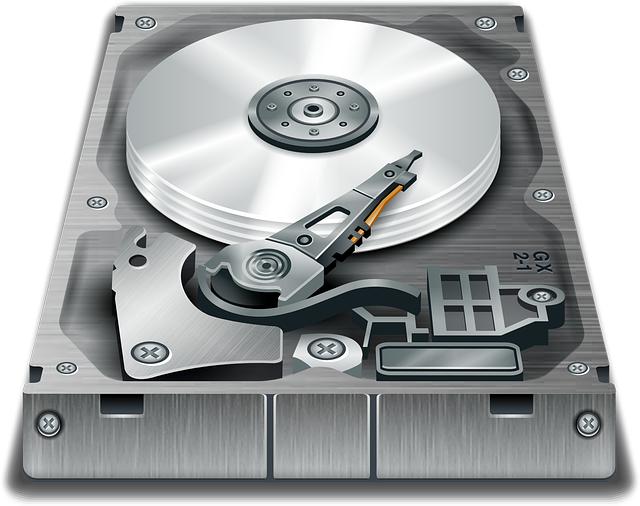
Síntomas comunes de un disco duro que hace ruido pero no arranca
Un disco duro que emite sonidos extraños pero no arranca suele mostrar varios indicios que alertan sobre un posible fallo mecánico o electrónico. Entre los síntomas más frecuentes se encuentran:
- Ruidos de clics repetitivos: conocidos como “click of death”, indican que el cabezal de lectura intenta posicionarse sin éxito.
- Chirridos o zumbidos inusuales: pueden ser provocados por un motor defectuoso o problemas en los componentes internos.
- Retrasos al intentar acceder a archivos: el sistema puede congelarse o tardar mucho tiempo en reconocer el disco.
- Desconexiones intermitentes: el disco se desconecta y vuelve a conectarse sin razón aparente.
Estos síntomas suelen ir acompañados de la incapacidad del sistema operativo para detectar el disco o errores frecuentes durante el arranque. Si el disco duro no responde y el ruido persiste, es probable que el daño sea físico y requiera atención especializada.
| Síntoma | Posible causa | Acción recomendada |
|---|---|---|
| Click repetitivo | Fallo en el cabezal de lectura | Evitar uso y consultar a un técnico |
| Zumbido constante | Problemas en el motor interno | Apagar inmediatamente y evaluar reemplazo |
| No reconocimiento por BIOS | Daño electrónico o firmware | Intentar recuperación con software especializado |

Causas principales del fallo en discos duros ruidosos
Los discos duros pueden emitir ruidos extraños cuando sus componentes internos comienzan a fallar, indicando problemas mecánicos o eléctricos. Entre las causas más frecuentes destaca el desgaste de los cabezales de lectura/escritura, que al no posicionarse correctamente generan sonidos metálicos o clics constantes.
Otra razón común es el daño en los platos, ya sea por arañazos o deformaciones, que impiden la lectura de datos y provocan ruidos anómalos. Además, problemas en el motor que hace girar los platos pueden ocasionar vibraciones y zumbidos inusuales.
- Desgaste mecánico de piezas internas.
- Daños físicos debido a golpes o caídas.
- Fallos eléctricos en los circuitos internos.
- Problemas de firmware que afectan el funcionamiento.
| Causa | Sonido Característico | Impacto |
|---|---|---|
| Cabezales dañados | Clics repetitivos | Imposibilidad de lectura/escritura |
| Platos rayados | Ruidos metálicos | Pérdida de datos |
| Motor defectuoso | Vibración y zumbido | Arranque fallido |
Procedimientos seguros para diagnosticar el problema
Antes de manipular el disco duro, es fundamental desconectar el equipo y trabajar en un entorno libre de electricidad estática para evitar daños adicionales. Utiliza una pulsera antiestática o toca una superficie metálica para descargar la electricidad acumulada.
Una vez fuera del equipo, inspecciona visualmente el disco duro en busca de daños físicos evidentes, como golpes o conexiones sueltas. Evita abrir la carcasa del disco, ya que esto puede invalidar la garantía y exponer el disco a contaminantes.
- Escucha los sonidos: Determina si los ruidos son clics repetitivos o zumbidos constantes, ya que cada uno puede indicar fallos diferentes.
- Prueba con otro equipo: Conecta el disco a otro ordenador para descartar fallos en la placa base o cables.
- Usa software de diagnóstico: Herramientas como CrystalDiskInfo o HD Tune pueden ofrecer información sobre el estado SMART del disco.
| Sonido | Posible causa | Recomendación |
|---|---|---|
| Clics repetitivos | Fallo en el cabezal de lectura | Evitar uso y consultar a un experto en recuperación |
| Zumbido constante | Problemas en el motor | Apagar inmediatamente y no forzar |
| Silencio total | Fallo eléctrico o mecánico grave | Diagnóstico profesional obligatorio |
Opciones de recuperación de datos en discos duros dañados
Consejos para prevenir futuros fallos en el disco duro
Para aumentar la vida útil de tu disco duro y evitar fallos inesperados, es fundamental mantener una rutina de mantenimiento preventivo. Realiza copias de seguridad periódicas y utiliza herramientas de diagnóstico para detectar errores antes de que se agraven.
Evita golpes o vibraciones bruscas, ya que pueden dañar los componentes internos. Además, mantén tu equipo en un ambiente fresco y libre de polvo para prevenir el sobrecalentamiento, una causa común de fallos físicos.
- Desfragmenta el disco regularmente para optimizar el rendimiento.
- Actualiza el firmware y los controladores del disco duro para corregir posibles fallos.
- Supervisa la salud del disco con programas como CrystalDiskInfo o HD Tune.
| Acción | Beneficio |
|---|---|
| Copias de seguridad | Prevención de pérdida de datos |
| Ambiente fresco | Reduce sobrecalentamiento |
| Monitoreo de salud | Detección temprana de fallos |
| Actualización de firmware | Mejora compatibilidad y estabilidad |
Conclusión
En resumen, un disco duro que hace ruido pero no arranca puede indicar problemas mecánicos o eléctricos graves. Es fundamental actuar con rapidez para evitar la pérdida definitiva de datos.
Si no tienes experiencia en reparación, lo más recomendable es acudir a un servicio técnico especializado. Intentar abrir o reparar el disco por cuenta propia puede empeorar la situación.
Recuerda siempre mantener copias de seguridad actualizadas para minimizar riesgos. La prevención es la mejor estrategia ante posibles fallos en el hardware.
Por último, no ignores los ruidos extraños en tu disco duro, ya que pueden ser señales tempranas de fallo. Estar atento te permitirá tomar medidas oportunas y proteger tu información.