Cuando el sistema operativo no detecta un SSD, puede generar preocupación y confusión, ya que este componente es fundamental para el rendimiento del equipo. Existen diversas causas que pueden originar este problema, desde fallos en la conexión física hasta configuraciones incorrectas en el BIOS o el sistema operativo.
Es importante identificar el origen del inconveniente para aplicar la solución adecuada y evitar daños mayores o pérdida de datos. En este artículo se explicarán los pasos básicos y las verificaciones esenciales que se deben realizar cuando el SSD no aparece en el sistema operativo.
Tabla de contenidos
- Causas comunes por las que el sistema operativo no reconoce un SSD
- Cómo verificar la conexión física y la configuración del hardware
- Utilización de herramientas de diagnóstico para identificar problemas en el SSD
- Pasos para actualizar controladores y firmware del dispositivo
- Opciones avanzadas para recuperar y formatear un SSD no detectado
- Conclusiones
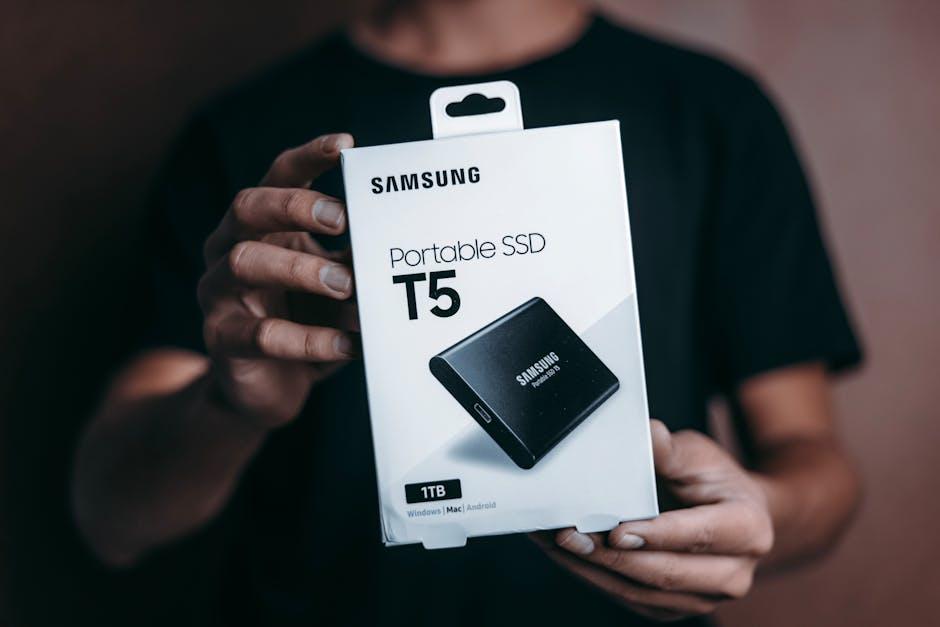
Causas comunes por las que el sistema operativo no reconoce un SSD
Uno de los motivos más frecuentes es que el SSD no está inicializado o formateado. En ese caso, el sistema operativo no lo detectará como un disco utilizable hasta que se realice esta acción desde la administración de discos.
Otra causa común es que el cable SATA o la conexión física estén defectuosos. Un cable suelto o dañado puede impedir el reconocimiento del dispositivo, por lo que es importante revisar las conexiones internas del equipo.
- Firmware desactualizado: Algunos SSD requieren una actualización para ser compatibles con ciertos sistemas.
- Configuración BIOS/UEFI incorrecta: La unidad puede estar deshabilitada o la opción AHCI no activada.
- Conflictos de drivers: Controladores obsoletos o corruptos pueden impedir que el sistema reconozca la unidad.
| Problema | Solución rápida |
|---|---|
| SSD sin formatear | Inicializar y formatear desde administración de discos |
| Cable SATA defectuoso | Probar con otro cable o puerto |
| Firmware desactualizado | Actualizar firmware del fabricante |
| Configuración BIOS incorrecta | Activar AHCI y detectar disco |

Cómo verificar la conexión física y la configuración del hardware
El primer paso es asegurarte de que el SSD esté correctamente conectado a la placa base y a la fuente de alimentación. Revisa tanto el cable SATA como el cable de alimentación, ya que una conexión floja puede impedir que el sistema reconozca el dispositivo.
Si utilizas un SSD M.2, verifica que esté bien insertado en su ranura y que el tornillo de fijación esté apretado. En algunos casos, puede ser necesario retirar y volver a colocar el SSD para garantizar un contacto óptimo.
- Desconecta y vuelve a conectar los cables y el SSD para descartar conexiones defectuosas.
- Inspecciona visualmente los pines y conectores para detectar posibles daños o suciedad.
- Revisa la configuración del BIOS/UEFI para confirmar que el puerto SATA o la ranura M.2 están habilitados.
| Elemento | Acción recomendada |
|---|---|
| Cable SATA | Probar con otro cable para descartar fallo |
| Puerto SATA | Usar un puerto diferente en la placa base |
| Fuente de alimentación | Verificar que suministre energía correctamente |
Utilización de herramientas de diagnóstico para identificar problemas en el SSD
Para comenzar, es fundamental contar con herramientas específicas que permitan evaluar el estado del SSD de manera precisa. Programas como CrystalDiskInfo o Samsung Magician ofrecen diagnósticos detallados sobre la salud y rendimiento de la unidad, ayudando a detectar posibles fallos físicos o de firmware.
Además, estas utilidades proporcionan información sobre parámetros clave, tales como la temperatura, el número de ciclos de escritura y la integridad del sistema de archivos. Esto facilita identificar si el problema radica en el hardware o en la configuración del sistema operativo.
Utilice las siguientes herramientas recomendadas para un diagnóstico completo:
- CrystalDiskInfo: Visualiza el estado SMART y alertas tempranas.
- Samsung Magician: Optimiza y actualiza firmware para SSD Samsung.
- GSmartControl: Diagnóstico avanzado y análisis de sectores defectuosos.
| Herramienta | Función Principal | Compatibilidad |
|---|---|---|
| CrystalDiskInfo | Monitorización SMART y alertas | Windows |
| Samsung Magician | Optimización y actualización firmware | Windows (SSD Samsung) |
| GSmartControl | Pruebas avanzadas de disco | Windows, macOS, Linux |
Pasos para actualizar controladores y firmware del dispositivo
Para garantizar que tu SSD funcione correctamente, es fundamental mantener actualizados tanto los controladores como el firmware del dispositivo. Comienza visitando la página oficial del fabricante de tu SSD, donde podrás descargar las versiones más recientes.
Utiliza herramientas específicas proporcionadas por el fabricante, que facilitan la detección automática y la instalación de actualizaciones. En caso de que no exista un programa oficial, puedes buscar los controladores en el Administrador de dispositivos de Windows, haciendo clic derecho sobre tu SSD y seleccionando la opción para actualizar controlador.
- Verifica la compatibilidad: Asegúrate de que las actualizaciones sean compatibles con el modelo exacto de tu SSD.
- Realiza una copia de seguridad: Antes de actualizar el firmware, guarda tu información importante para evitar pérdidas.
- Sigue las instrucciones al pie de la letra: Los procesos de actualización pueden variar y requieren pasos específicos para evitar errores.
| Elemento | Acción recomendada |
|---|---|
| Controlador | Actualizar desde el Administrador de dispositivos o software oficial |
| Firmware | Descargar e instalar desde la web del fabricante |
Opciones avanzadas para recuperar y formatear un SSD no detectado
Conclusiones
En conclusión, que el sistema operativo no detecte tu SSD puede deberse a varias causas, desde problemas físicos hasta configuraciones incorrectas. Es fundamental seguir un diagnóstico paso a paso para identificar y resolver el problema de manera efectiva.
Recuerda siempre verificar conexiones, actualizar controladores y revisar la configuración del BIOS o UEFI. Si después de estos pasos el SSD sigue sin aparecer, puede ser necesario consultar con un técnico especializado.
Mantener tu sistema y componentes en buen estado garantiza un funcionamiento óptimo y evita pérdidas de datos. Con paciencia y la información adecuada, podrás solucionar este tipo de inconvenientes sin mayores complicaciones.