Los discos duros externos son dispositivos esenciales para almacenar y transportar información de manera segura. Sin embargo, en ocasiones pueden presentar problemas de funcionamiento, como solo reconocer el dispositivo en un puerto USB específico.
Este tipo de inconveniente puede deberse a diversas causas, desde fallos en el puerto USB hasta problemas con el cable o el propio disco duro. En este artículo, se explicarán las posibles soluciones para resolver esta situación y garantizar un uso adecuado del dispositivo.
Tabla de contenidos
- Causas comunes por las que un disco duro externo solo funciona en un puerto USB específico
- Cómo diagnosticar problemas de conexión entre el disco duro y los puertos USB
- Configuración y actualización de controladores para mejorar la compatibilidad
- Recomendaciones para el uso adecuado y mantenimiento del disco duro externo
- Alternativas y soluciones en caso de fallo persistente del hardware USB
- Conclusiones
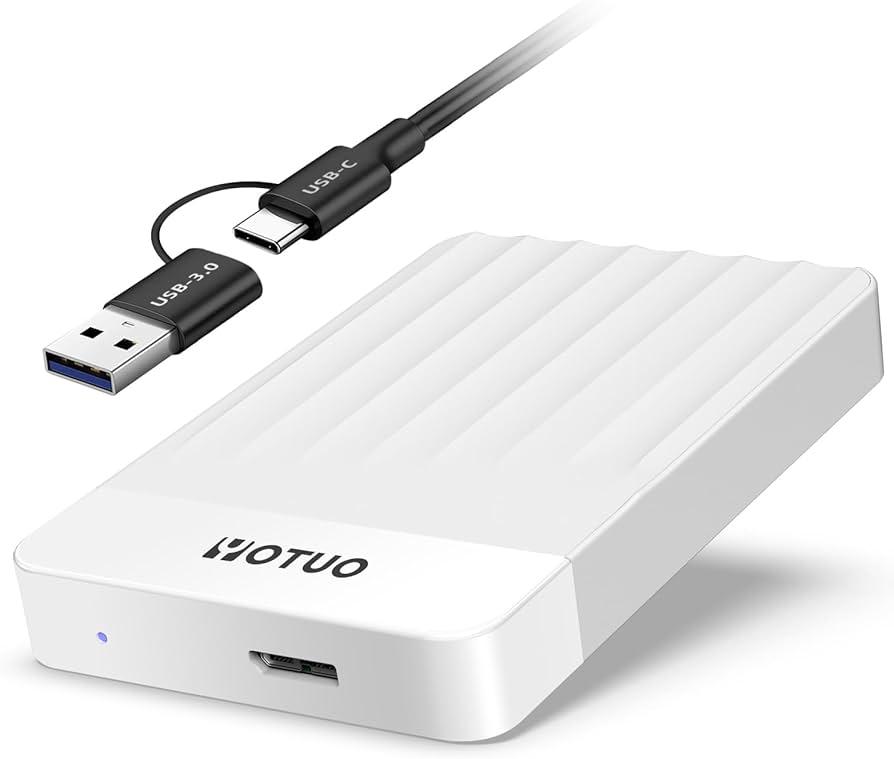
Causas comunes por las que un disco duro externo solo funciona en un puerto USB específico
Uno de los motivos más frecuentes es que el puerto USB donde funciona el disco duro tiene una alimentación eléctrica adecuada. Algunos discos externos requieren más energía, y no todos los puertos ofrecen la misma potencia, especialmente en ordenadores portátiles o hubs USB.
Además, puede existir un problema de compatibilidad entre el controlador del puerto USB y el disco. Esto sucede cuando el sistema operativo reconoce correctamente el dispositivo solo en ciertos puertos, generalmente los USB 3.0, mientras que los USB 2.0 no lo hacen.
- Controladores obsoletos o corruptos.
- Conectores USB dañados o sucios.
- Configuración incorrecta en la gestión de energía del puerto.
| Puerto USB | Posible problema | Solución rápida |
|---|---|---|
| USB 2.0 | Baja potencia eléctrica | Usar un puerto USB 3.0 o hub con alimentación externa |
| USB 3.0 | Controlador desactualizado | Actualizar drivers desde el administrador de dispositivos |
| Puerto sucio o dañado | Conexión intermitente | Limpiar con aire comprimido o revisar físicamente |
Cómo diagnosticar problemas de conexión entre el disco duro y los puertos USB
Para identificar si el problema está en el disco duro o en los puertos USB, comienza probando el disco en diferentes ordenadores. Si funciona correctamente en otros equipos, es probable que el problema esté en los puertos USB de tu dispositivo principal.
Además, inspecciona visualmente los puertos USB y el cable del disco duro en busca de daños físicos, polvo o suciedad que puedan interferir con la conexión. A veces, una limpieza suave con aire comprimido puede resolver fallos de contacto.
- Utiliza el Administrador de dispositivos para verificar si el disco aparece con algún error o conflicto de controlador.
- Prueba con otro cable USB para descartar que el problema sea un cable defectuoso.
- Comprueba la configuración de energía en las propiedades del puerto USB, ya que algunas configuraciones pueden desactivar el puerto para ahorrar energía.
| Elemento | Qué revisar | Posible solución |
|---|---|---|
| Puerto USB | Daños físicos, polvo | Limpieza o usar otro puerto |
| Cable USB | Desgaste o roturas | Reemplazo por cable nuevo |
| Drivers | Errores o falta de actualización | Actualizar o reinstalar controladores |
Configuración y actualización de controladores para mejorar la compatibilidad
Actualizar y configurar correctamente los controladores es fundamental para asegurar que tu disco duro externo funcione en todos los puertos USB. En primer lugar, verifica que los controladores del chipset de tu placa base estén al día, ya que estos gestionan la comunicación entre los puertos USB y el sistema operativo.
Para actualizar los controladores, accede al Administrador de dispositivos en Windows, localiza la sección de controladores USB y selecciona la opción de actualizar. También es recomendable visitar la página oficial del fabricante de tu placa base o laptop para descargar los controladores más recientes.
- Desinstala controladores antiguos o corruptos antes de instalar nuevos.
- Reinicia el equipo después de cada actualización para aplicar los cambios.
- Utiliza herramientas oficiales o confiables para evitar problemas de compatibilidad.
Recomendaciones para el uso adecuado y mantenimiento del disco duro externo
Para garantizar que tu disco duro externo funcione correctamente y prolongar su vida útil, es fundamental mantenerlo limpio y protegido de golpes o caídas. Evita conectar el dispositivo en puertos USB que estén dañados o presenten una conexión inestable.
Consejos básicos para su uso y mantenimiento:
- Desconecta el disco con la opción de “Quitar hardware con seguridad” para evitar daños en los datos.
- Utiliza cables originales o certificados para evitar problemas de alimentación o transferencia.
- Mantén el disco en un lugar fresco y seco, lejos de fuentes de calor o humedad.
- Realiza copias de seguridad periódicas para prevenir pérdidas de información.
Además, es recomendable revisar periódicamente el estado del disco mediante herramientas de diagnóstico. Esto ayuda a detectar sectores dañados o fallos que podrían afectar su rendimiento.
| Acción | Frecuencia recomendada |
|---|---|
| Limpieza física externa | Mensual |
| Chequeo de errores | Trimestral |
| Actualización de firmware | Según fabricante |
| Respaldos de datos | Semanal |
Alternativas y soluciones en caso de fallo persistente del hardware USB
Ante un fallo persistente del hardware USB, una solución inmediata puede ser probar con cables y puertos alternativos. A menudo, el problema radica en un conector dañado o sucio, por lo que cambiar el cable o limpiar el puerto puede resolver el inconveniente.
Si el disco duro externo solo funciona en un puerto específico, considera la opción de actualizar o reinstalar los controladores USB en tu sistema operativo. Esto puede corregir errores de reconocimiento y mejorar la compatibilidad del dispositivo.
- Utilizar un hub USB alimentado para asegurar una corriente estable.
- Probar el disco en otro equipo para descartar fallos del sistema.
- Revisar la configuración de energía para evitar que el puerto USB se desactive automáticamente.
| Problema | Solución recomendada |
|---|---|
| Puerto USB dañado | Usar otro puerto o cable |
| Controladores obsoletos | Actualizar o reinstalar drivers |
| Fallo en la alimentación | Utilizar hub USB con alimentación externa |
Conclusiones
En definitiva, si tu disco duro externo solo funciona en un puerto USB específico, es importante identificar la causa para evitar la pérdida de datos. Revisar los controladores, probar con otros cables y puertos, y verificar la alimentación pueden ser pasos clave para solucionar el problema.
Si las soluciones básicas no funcionan, considera consultar con un técnico especializado para evitar daños mayores. Mantener una copia de seguridad actualizada siempre es recomendable para proteger tu información ante cualquier eventualidad.