Cuando tu PC no reconoce el disco duro, puede convertirse en un problema frustrante que impide el acceso a tus datos y afecta el rendimiento del equipo. Esta situación puede deberse a diversas causas, desde fallos en la conexión hasta problemas de hardware o software.
Es importante identificar el origen del problema para aplicar la solución adecuada y evitar la pérdida de información. En este artículo, exploraremos los pasos más efectivos para diagnosticar y resolver esta situación común.
Tabla de contenidos
- Causas comunes por las que el PC no detecta el disco duro
- Métodos para comprobar la conexión física del disco duro
- Cómo utilizar la gestión de discos para identificar problemas
- Soluciones de software para recuperar el reconocimiento del disco duro
- Cuándo acudir a un servicio técnico especializado
- En resumen
Causas comunes por las que el PC no detecta el disco duro
Una de las causas más comunes es un problema en la conexión física. Los cables SATA o de alimentación pueden estar sueltos, dañados o mal conectados, lo que impide que el PC detecte el disco duro correctamente.
El disco duro también puede presentar fallos internos, como sectores defectuosos o daños mecánicos, que dificultan su reconocimiento por parte del sistema operativo.
Además, configuraciones erróneas en la BIOS o UEFI, como la desactivación del puerto SATA o una prioridad incorrecta en el orden de arranque, pueden causar que el disco duro no aparezca en el sistema.
- Problemas de conexión física (cables sueltos o dañados)
- Fallos internos del disco (sectores defectuosos, daños mecánicos)
- Configuración incorrecta en BIOS/UEFI
- Incompatibilidad de drivers o ausencia de controladores necesarios
- Problemas de formato o particiones corruptas
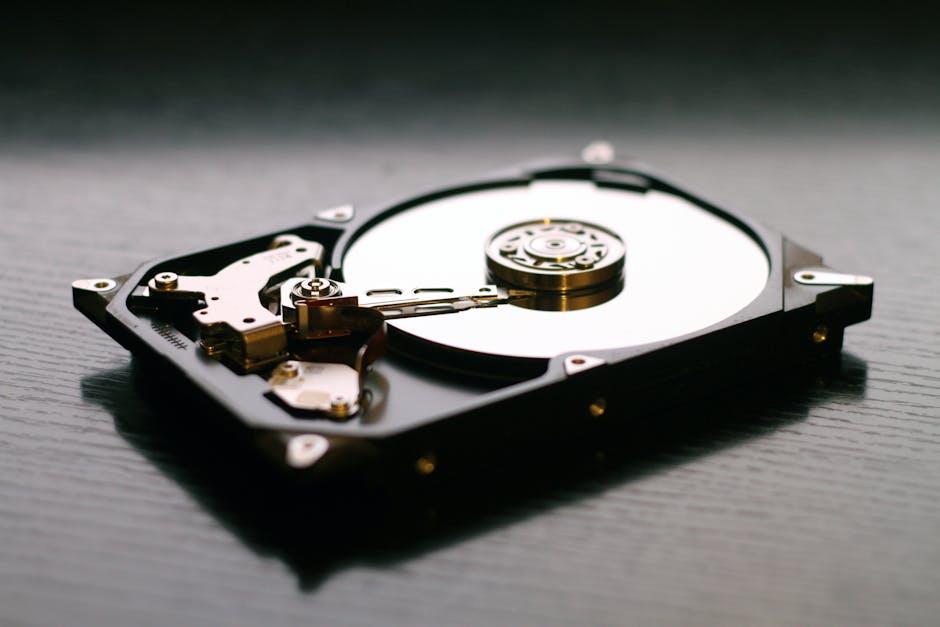
Métodos para comprobar la conexión física del disco duro
Lo primero es asegurarse de que el cable SATA o IDE está correctamente conectado tanto al disco duro como a la placa base. A veces, un simple movimiento puede desconectar ligeramente el cable y causar problemas de detección.
Verifica también la alimentación del disco duro. Un conector de energía flojo o defectuoso puede impedir que el disco reciba energía suficiente para funcionar. Cambiar el cable de alimentación o probar otro conector puede descartar esta causa.
- Revisa visualmente que no haya pines doblados o dañados en los conectores.
- Limpia los contactos con un paño seco para eliminar polvo o residuos.
- Prueba en otro puerto SATA o con otro cable para descartar fallos en los componentes.
| Componente | Posible fallo | Solución rápida |
|---|---|---|
| Cable SATA | Desgaste o desconexión | Reemplazar o reconectar |
| Conector de energía | Fallo de suministro | Probar otro conector |
| Puerto en placa base | Daño interno | Usar puerto alternativo |
Cómo utilizar la gestión de discos para identificar problemas
La gestión de discos es una herramienta esencial para diagnosticar problemas con el disco duro. Accede a ella haciendo clic derecho en «Este equipo» y seleccionando «Administrar», luego ve a «Administración de discos». Aquí podrás verificar si el disco está reconocido por el sistema pero no asignado correctamente.
Presta atención a los siguientes indicadores para detectar fallos comunes:
- Disco sin inicializar: Aparece como «No inicializado» y necesita ser configurado antes de su uso.
- Particiones no asignadas: Espacios que no tienen letra de unidad asignada, por lo que no son visibles en el explorador.
- Estado de los volúmenes: Busca mensajes como «Fallo» o «Desconocido», que pueden indicar errores físicos o lógicos.
| Problema Detectado | Acción Recomendada |
|---|---|
| Disco no inicializado | Usar la opción «Inicializar disco» para prepararlo |
| Partición no asignada | Crear una nueva partición y asignar letra de unidad |
| Volumen con error | Ejecutar herramientas de diagnóstico o considerar reemplazo |
Una vez identificados estos detalles, podrás tomar medidas específicas para restaurar el reconocimiento del disco duro o, en su defecto, respaldar la información antes de proceder con soluciones más avanzadas.
Soluciones de software para recuperar el reconocimiento del disco duro
Existen diversas herramientas de software especializadas que pueden ayudarte a recuperar el reconocimiento del disco duro en tu PC. Programas como EaseUS Partition Master o MiniTool Partition Wizard permiten reparar particiones dañadas y reconstruir la tabla de particiones, facilitando que el sistema operativo vuelva a detectar el disco correctamente.
Otra opción es utilizar utilidades de diagnóstico y reparación de discos como CrystalDiskInfo o HD Tune, que ofrecen información detallada sobre el estado físico y lógico del disco. Estas aplicaciones pueden identificar sectores defectuosos o errores SMART, ayudándote a decidir si el problema es solucionable por software o si necesitas reemplazar el hardware.
- CHKDSK: herramienta integrada en Windows para reparar errores del sistema de archivos.
- TestDisk: software gratuito que recupera particiones perdidas y restaura el acceso a datos.
- Recuva: útil para recuperar archivos en caso de que el disco sea reconocido pero inaccesible.
| Software | Función principal | Compatibilidad |
|---|---|---|
| EaseUS Partition Master | Reparación y gestión de particiones | Windows |
| TestDisk | Recuperación de particiones | Multiplataforma |
| CrystalDiskInfo | Diagnóstico del estado del disco | Windows |
Cuándo acudir a un servicio técnico especializado
Cuando has intentado soluciones básicas como verificar conexiones, cambiar cables o probar el disco en otro equipo y el problema persiste, es momento de pensar en ayuda profesional. Un servicio técnico especializado cuenta con herramientas y experiencia para diagnosticar fallos más complejos que no son evidentes a simple vista.
Además, si el disco duro emite ruidos extraños, como clics o zumbidos, o si la información almacenada es crítica, no arriesgues más intentando reparaciones caseras. La intervención de expertos aumenta las probabilidades de recuperar datos sin causar daños adicionales.
- Problemas físicos del disco
- Errores en la placa base o conexiones internas
- Necesidad de recuperación de datos
- Fallas de firmware o software avanzado
| Situación | Recomendación |
|---|---|
| Disco duro no detectado tras reinicio | Revisar en un servicio técnico especializado |
| Ruidos extraños al intentar acceder al disco | Detener uso inmediato y acudir a profesionales |
| Errores frecuentes en el sistema operativo | Diagnóstico avanzado en taller autorizado |
En resumen
En definitiva, que tu PC no reconozca el disco duro puede tener diversas causas, desde problemas de conexión hasta fallos en el hardware. Identificar el origen del problema es clave para aplicar la solución adecuada.
Recuerda siempre realizar copias de seguridad periódicas para evitar la pérdida de datos importantes. Si después de seguir los pasos básicos el problema persiste, es recomendable acudir a un técnico especializado.
Mantener el sistema y los controladores actualizados también ayuda a prevenir este tipo de inconvenientes. Con paciencia y método, podrás recuperar el acceso a tu disco duro y continuar trabajando con normalidad.